Microsoft licenties onderwijs beheren: gids 2026
Geplaatst op June 5Microsoft licenties beheren in het onderwijs is het proces waarbij onderwijsinstellingen hun Microsoft 365 en Intune licenties efficiënt toewijzen, monitoren en optimaliseren vanuit centrale beheertools zoals het Microsoft 365 Admin Center en volumelicentieportalen. Voor IT-beheerders op scholen is dit geen eenmalige taak. Jaarlijkse cohortwisselingen, wisselende docenten en een mix van gratis en betaalde licentietiers maken licentiebeheer onderwijs tot een doorlopend proces dat vraagt om heldere afspraken, de juiste tools en een doordachte strategie. Deze gids legt stap voor stap uit hoe je dat aanpakt in 2026.
Hoe beheer je Microsoft licenties centraal via het Admin Center?
Het Microsoft 365 Admin Center is het primaire startpunt voor dagelijks microsoft licenties onderwijs beheren. Via dit portaal zie je in één overzicht welke licenties beschikbaar zijn, wie ze gebruikt en waar ruimte zit voor herverdeling. Licenties bekijken en toewijzen doe je via het menu Facturering, gevolgd door Licenties. Dit betekent dat je zonder extra software direct actie kunt ondernemen op gebruikersniveau.

Stap voor stap licenties toewijzen en intrekken
Het toewijzen of intrekken van licenties in het Admin Center verloopt via een vaste werkwijze. Volg deze stappen voor een foutloze uitvoering:
- Ga naar Facturering en klik op Licenties in het linkermenu.
- Selecteer het licentieproduct dat je wilt beheren, bijvoorbeeld Microsoft 365 A3 voor docenten.
- Klik op Licenties toewijzen en zoek de gebruiker op naam of e-mailadres.
- Vink de gewenste apps en services aan of uit per gebruiker, afhankelijk van de rol.
- Sla de wijziging op. De licentie is direct actief of ingetrokken.
Dit proces werkt ook in bulk via de optie Meerdere gebruikers selecteren, wat tijdwinst oplevert bij cohortwisselingen aan het begin van een schooljaar. Het dagelijkse licentiebeheer in het onderwijs combineert contractniveau met gebruikerstoewijzing, en het Admin Center is de plek waar beide samenkomen.
Een veelgemaakte fout is dat licenties worden toegewezen zonder dat iemand verantwoordelijk is voor het terugdraaien ervan. Studenten die de instelling verlaten, houden dan onnodig toegang tot betaalde diensten. Dit kost geld en vormt een compliancerisico.
Pro-tip: Wijs één vaste IT-beheerder aan als eigenaar van het licentieherverdelingsproces en plan twee vaste momenten per jaar in: één aan het begin van het schooljaar en één halverwege. Zo voorkom je dat licenties ongecontroleerd blijven hangen bij vertrokken gebruikers.
Welke volumelicentiecontracten zijn er voor onderwijsinstellingen?
Volumelicentieovereenkomsten, ook wel VL-contracten genoemd, zijn de contractuele basis voor Microsoft licenties voor scholen met grotere gebruikersaantallen. Volumelicenties beheer je via Microsoft-beheerportalen die per contracttype verschillen. Dit is een punt waar veel instellingen struikelen: ze verwachten één universele workflow, maar de realiteit is dat het portaal en de beheerervaring afhangen van het type contract dat de instelling heeft afgesloten.
De meest voorkomende contractvormen voor onderwijsinstellingen zijn:
- Microsoft 365 Education A1: Gratis voor studenten en docenten met een geldig onderwijs e-mailadres. Bevat webversies van Office-apps en 1 TB OneDrive, maar geen desktopinstallaties.
- Microsoft 365 Education A3: Betaalde tier met volledige desktopapps, geavanceerde beveiligingsfuncties en Intune-integratie.
- Microsoft 365 Education A5: De uitgebreidste optie met geavanceerde compliance, analytics en beveiligingstools.
- Enrollment for Education Solutions (EES): Een volumelicentiecontract specifiek voor onderwijsinstellingen, beheerd via het Microsoft Volume Licensing Service Center (VLSC).
Het onderscheid tussen deze tiers is direct relevant voor je beheerproces. Office 365 Education A1 is gratis voor studenten en docenten, maar biedt geen desktopapps. Dat betekent dat een school die wil dat leerlingen Word offline gebruiken, minimaal A3 nodig heeft voor die gebruikersgroep.
| Licentietier | Doelgroep | Desktopapps | Intune-beheer |
|---|---|---|---|
| A1 (gratis) | Studenten en docenten | Nee | Beperkt |
| A3 (betaald) | Docenten en IT-beheerders | Ja | Volledig |
| A5 (betaald) | Instellingen met hoge beveiligingseisen | Ja | Volledig + geavanceerd |
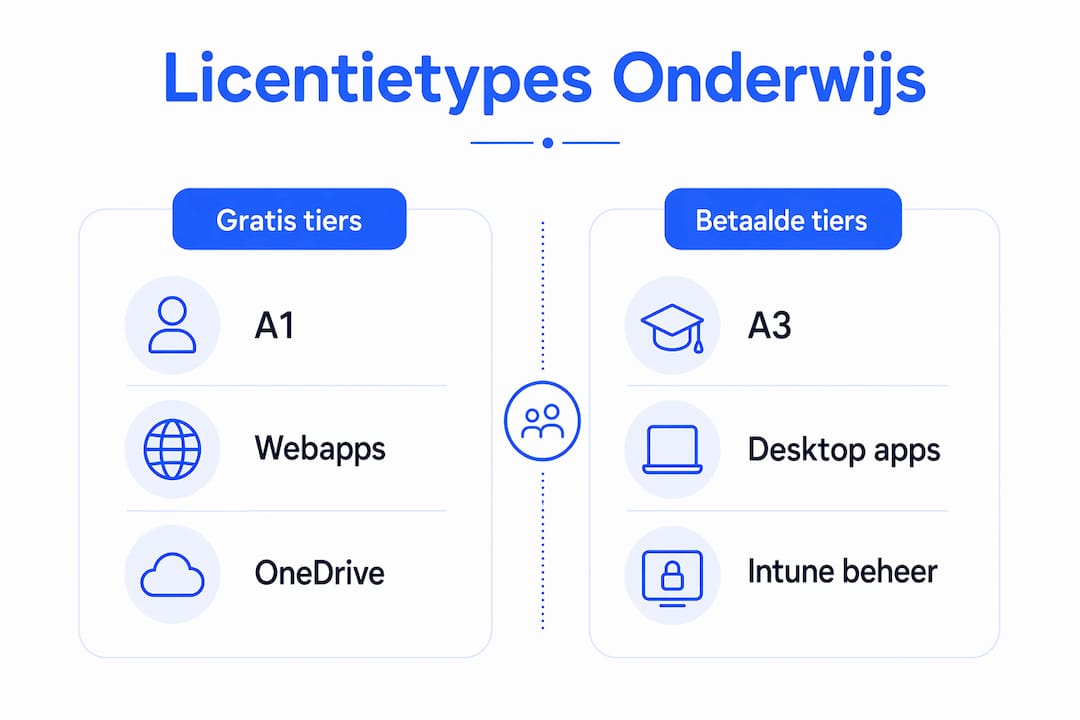
Volumelicentiebeheer is complexer dan vaak gedacht, juist door dit verschil in contracttypen en bijbehorende portalen. Een EES-contract beheer je via het VLSC, terwijl een directe Microsoft 365-abonnementsaankoop via het Admin Center loopt. Wie dit niet weet, zoekt op de verkeerde plek en verliest tijd.
Hoe werkt Intune voor apparaat- en appbeheer in het onderwijs?
Microsoft Intune is de beheerlaag voor apparaten en apps binnen het Microsoft ecosysteem, en de licentiekeuze bepaalt direct welke functies je kunt inzetten. Intune licentieplannen stemmen beheerfunctionaliteiten af op het Microsoft 365 licentieniveau dat de instelling heeft. Voor een school met Microsoft 365 A3 zijn Intune-functies inbegrepen. Voor een school die alleen A1 gebruikt, zijn de mogelijkheden beperkt.
Wat Intune concreet mogelijk maakt voor onderwijsinstellingen:
- Apparaatinschrijving: Chromebooks, Windows-laptops en iPads centraal inschrijven en beheren vanuit één console.
- App-beheer: Bepalen welke apps op schoolapparaten staan en welke updates automatisch worden uitgerold.
- Compliance-beleid: Afdwingen dat apparaten aan beveiligingseisen voldoen voordat ze toegang krijgen tot schooldata.
- Conditionele toegang: Combineren met Azure Active Directory om toegang te beperken tot beheerde apparaten.
Intune werkt via functies van het Intune-abonnement en is gericht op apparaat- en appbeheer binnen het Microsoft ecosysteem. Dit is relevant voor scholen die een BYOD-beleid (Bring Your Own Device) hanteren: je kunt via Intune ook persoonlijke apparaten gedeeltelijk beheren zonder volledige controle over het apparaat te nemen.
Pro-tip: Maak bij de inrichting van Intune onderscheid tussen schoolapparaten en persoonlijke apparaten van leerlingen. Gebruik voor persoonlijke apparaten het Mobile Application Management (MAM) profiel in plaats van een volledig Device Management profiel. Zo bescherm je schooldata zonder inbreuk te maken op de privacy van leerlingen.
De licentiekeuze bepaalt welke beheerfunctionaliteiten daadwerkelijk inzetbaar zijn. Dit is geen technisch detail maar een strategische beslissing. Een school die investeert in A3 licenties maar Intune niet configureert, laat een groot deel van de betaalde functionaliteit onbenut.
Wat zijn de best practices voor licentieherverdeling bij cohortwisselingen?
Licentiebeheer in het onderwijs stokt vaak op rol- en cohortlogica. Jaarlijkse rotatie van leerlingengroepen vereist goede procesafspraken, anders stapelen fouten zich op. Een school met 1.500 leerlingen die elk jaar 300 nieuwe instromers heeft, moet elk jaar 300 licenties toewijzen en 300 intrekken. Zonder gestructureerd proces leidt dit tot dubbele kosten of gebruikers zonder toegang op de eerste schooldag.
De volgende aanpak werkt in de praktijk:
- Maak een licentie-eigenaar aan: Wijs één persoon aan die verantwoordelijk is voor het totaaloverzicht van licenties. Dit is niet per se de technisch meest ervaren beheerder, maar iemand met overzicht over de organisatie.
- Koppel licentietoewijzing aan HR-processen: Zorg dat uitschrijving van een leerling of het vertrek van een docent automatisch een signaal geeft aan de IT-afdeling. Gebruik hiervoor een koppeling tussen het leerlingadministratiesysteem en Microsoft 365.
- Gebruik groepen in plaats van individuele toewijzing: Maak Azure Active Directory-groepen per cohort of rol, en wijs licenties toe aan de groep. Zo volstaat het verplaatsen van een gebruiker naar een andere groep om de licentie automatisch aan te passen.
- Voer een halfjaarlijkse licentieaudit uit: Controleer twee keer per jaar of het aantal actieve licenties overeenkomt met het aantal actieve gebruikers. Het Admin Center toont dit overzicht direct onder Facturering.
- Documenteer afwijkingen: Houd bij waarom bepaalde gebruikers een hogere licentietier hebben dan de standaard. Dit voorkomt discussies bij contractverlenging.
“Dagelijks licentiebeheer vraagt om een combinatie van beheertools en heldere procesafspraken binnen scholen. Techniek alleen lost het niet op.”
Scholen combineren vaak gratis A1-tiers met betaalde A3/A5-tiers. Slim plannen voorkomt dubbele kosten of gemiste rechten. Een praktisch voorbeeld: geef alle leerlingen standaard A1, en wijs A3 alleen toe aan leerlingen in technische profielen die desktopapps nodig hebben voor vakken als grafisch ontwerp of programmeren. Dit scheelt aanzienlijk in licentiekosten zonder dat iemand tekortkomt.
Bulkacties moeten zorgvuldig gecoördineerd worden met duidelijke verantwoordelijkheden en verificatie. Een fout bij een bulktoewijzing van 500 gebruikers is moeilijker terug te draaien dan een individuele fout. Test bulkacties altijd eerst op een kleine testgroep van 10 tot 20 gebruikers voordat je ze op de volledige populatie toepast.
Belangrijkste inzichten
Effectief microsoft licenties onderwijs beheren vereist een combinatie van het juiste contracttype, centrale tooling via het Admin Center en Intune, en heldere procesafspraken rond cohortwisselingen.
| Punt | Details |
|---|---|
| Start bij het juiste portaal | Beheer VL-contracten via het VLSC en directe abonnementen via het Microsoft 365 Admin Center. |
| Combineer A1 en A3 strategisch | Wijs gratis A1 toe als standaard en betaalde A3 alleen aan gebruikers die desktopapps nodig hebben. |
| Koppel licenties aan groepen | Gebruik Azure Active Directory-groepen per cohort om toewijzing automatisch te laten meelopen met organisatiewijzigingen. |
| Plan vaste herverdelingsmomenten | Voer twee keer per jaar een licentieaudit uit en wijs één eigenaar aan voor het proces. |
| Benut Intune volledig | Stel bij A3 of A5 licenties altijd Intune in voor apparaat- en appbeheer om de investering te rechtvaardigen. |
Wat ik heb geleerd van licentiebeheer in onderwijsomgevingen
De meest onderschatte uitdaging bij licentiebeheer in het onderwijs is niet technisch. Het is organisatorisch. Ik zie keer op keer dat scholen beschikken over de juiste tools, het Admin Center staat klaar, Intune is aangeschaft, maar niemand weet precies wie verantwoordelijk is voor wat. Het gevolg: licenties worden toegewezen maar nooit ingetrokken, en aan het einde van het schooljaar betaalt de instelling voor honderden accounts die al maanden inactief zijn.
Wat mij ook opvalt, is dat de combinatie van gratis A1 en betaalde A3 licenties veel vaker slim ingezet kan worden dan in de praktijk gebeurt. Veel scholen kiezen voor één tier voor iedereen, uit gemak of onbekendheid. Maar een leerling die alleen Teams en OneDrive nodig heeft, heeft geen A3 nodig. Die keuze kost een middelgrote school al snel tienduizenden euro’s per jaar onnodig.
Een ander punt dat ik wil meegeven: communiceer proactief met onderwijsmanagement over wat licenties wel en niet omvatten. IT-beheerders weten dat A1 geen desktopapps biedt, maar een docent die verwacht Word te kunnen installeren op zijn laptop weet dat niet. Die mismatch leidt tot frustratie en noodoplossingen. Een korte uitleg aan het begin van het schooljaar voorkomt veel vragen achteraf.
Toekomstbestendig licentiebeheer betekent ook nadenken over dataveiligheid binnen Microsoft 365. Licenties regelen toegang, maar ze regelen geen back-ups. Dat is een veelgemaakte aanname die tot problemen leidt.
— Fred
Hoe Itym je ondersteunt bij Microsoft licentiebeheer
Itym is gespecialiseerd in Microsoft oplossingen en begeleidt onderwijsinstellingen bij het opzetten en optimaliseren van hun licentiebeheer. Of het nu gaat om het inrichten van het Admin Center, het configureren van Intune of het trainen van IT-beheerders op de juiste werkwijzen: Itym combineert technische kennis met praktijkgerichte begeleiding.
Voor onderwijsinstellingen die grip willen krijgen op hun Microsoft omgeving biedt Itym zowel Microsoft trainingen als consulting en adoptiediensten aan. De aanpak is altijd gericht op kennisoverdracht: na afloop weet jouw team zelf hoe het beheer werkt, zonder afhankelijkheid van externe partijen. Neem contact op via itym.nl voor een vrijblijvend gesprek over de situatie bij jouw instelling.
FAQ
Wat is het Microsoft 365 Admin Center voor licentiebeheer?
Het Microsoft 365 Admin Center is het centrale portaal waar IT-beheerders licenties kunnen bekijken, toewijzen en intrekken via het menu Facturering. Het biedt direct inzicht in beschikbare en gebruikte licenties per product.
Wat is het verschil tussen Microsoft 365 A1, A3 en A5?
Microsoft 365 A1 is gratis voor studenten en docenten en bevat webapps en OneDrive, maar geen desktopinstallaties. A3 en A5 zijn betaalde tiers met volledige desktopapps, geavanceerde beveiliging en volledige Intune-integratie.
Hoe werkt Intune voor scholen met een A3 licentie?
Met een Microsoft 365 A3 licentie is Intune inbegrepen en kun je apparaten en apps centraal beheren, compliance-beleid afdwingen en conditionele toegang instellen voor schoolapparaten en persoonlijke apparaten van leerlingen.
Hoe voorkom je fouten bij bulklicentietoewijzing?
Test bulkacties altijd eerst op een kleine groep van 10 tot 20 gebruikers voordat je ze op de volledige populatie toepast. Gebruik Azure Active Directory-groepen per cohort zodat licenties automatisch meelopen met organisatiewijzigingen.
Waar beheer je een volumelicentiecontract voor onderwijs?
Volumelicentiecontracten zoals EES beheer je via het Microsoft Volume Licensing Service Center (VLSC). Directe Microsoft 365-abonnementen lopen via het Admin Center. Het juiste portaal hangt af van het contracttype dat de instelling heeft afgesloten.