Office 365 educatie licenties: gids voor scholen 2026
Geplaatst op June 8Office 365 educatie licenties zijn Microsoft-licenties speciaal ontworpen voor onderwijsinstellingen die toegang bieden tot productiviteitstools zoals Word, Excel, PowerPoint, Microsoft Teams en OneDrive voor studenten en docenten. Via een geverifieerd academisch e-mailadres krijgen scholen, hogescholen en universiteiten toegang tot gratis of sterk gereduceerde software. De gratis A1-licentie is het meest gebruikte instapniveau, maar Microsoft biedt ook betaalde tiers met uitgebreidere functies voor instellingen die meer willen. Deze gids legt uit welke licentietypes beschikbaar zijn, hoe je ze activeert, en hoe je ze effectief inzet voor een sterke digitale leeromgeving in 2026.
Welke office 365 educatie licenties zijn er beschikbaar?
Microsoft biedt drie hoofdtiers aan binnen de Microsoft 365 Education-reeks: A1, A3 en A5. Elke tier bouwt voort op de vorige en voegt functionaliteit toe die past bij grotere of complexere onderwijsomgevingen. De keuze tussen deze licenties bepaalt niet alleen welke tools beschikbaar zijn, maar ook de beveiligings- en beheermogelijkheden voor IT-afdelingen.

A1: de gratis basistier
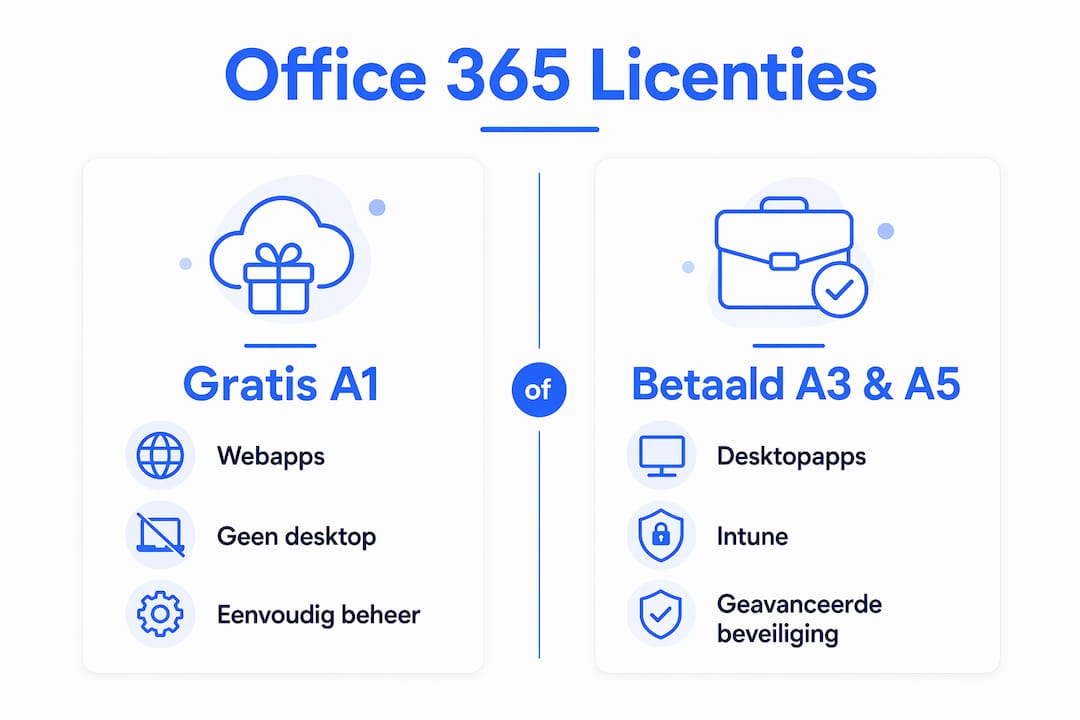
De A1-licentie is de meest toegankelijke optie en volledig gratis voor instellingen met een geldig academisch domein. Studenten en docenten krijgen toegang tot de webversies van Word, Excel en PowerPoint, plus Microsoft Teams, OneDrive en SharePoint. De individuele OneDrive-opslag bij A1 bedraagt 100 GB per gebruiker, met een schoolbrede tenant-pool van 100 TB. Dat klinkt ruim, maar bij intensief gebruik van videomateriaal raakt die pool sneller vol dan verwacht.
De A1-licentie bevat geen desktop-installaties van Office-apps. Wie Word of Excel offline wil gebruiken, heeft een hogere tier of een aanvullend abonnement nodig. Voor veel basisscholen en middelbare scholen is A1 voldoende, maar hogescholen en universiteiten lopen snel tegen de beperkingen aan.
A3 en A5: betaalde uitbreidingen
A3 voegt desktop-apps toe, samen met Microsoft Intune voor apparaatbeheer en uitgebreidere beveiligingsfuncties. A5 gaat nog een stap verder met Microsoft Defender for Endpoint en compliance-tools via Microsoft Purview. Voor instellingen die werken met gevoelige leerlingdata of strikte AVG-vereisten hanteren, biedt A5 de meest complete bescherming.
| Licentietier | Desktop-apps | Intune | Defender | OneDrive per gebruiker |
|---|---|---|---|---|
| A1 (gratis) | No | No | No | 100 GB |
| A3 (betaald) | Sí | Sí | Beperkt | 1 TB |
| A3 (betaald) | Sí | Sí | Ja (Defender) | 1 TB |
| A5 (betaald) | Sí | Sí | Volledig | 1 TB |
Pro-tip: Kies A3 als je school desktop-apps en apparaatbeheer nodig heeft, maar nog geen uitgebreide compliance-eisen kent. A5 is met name relevant voor instellingen in het hoger onderwijs die persoonsgegevens van studenten actief beschermen.
De keuze tussen A1, A3 en A5 hangt af van de omvang van je instelling, de IT-capaciteit en het budget voor meerdere jaren. Een meerjarenplanning is hierbij geen luxe, maar een noodzaak.
Hoe activeer je een Microsoft 365 onderwijs licentie?
De activering van een Microsoft 365 onderwijs licentie verloopt via een geldig academisch e-mailadres. Microsoft controleert of het domein van dat e-mailadres gekoppeld is aan een erkende onderwijsinstelling. Verificatie kan direct of tot een maand duren, afhankelijk van of het domein al bekend is bij Microsoft. Dit is een punt dat IT-beheerders vooraf moeten inplannen, zeker bij de start van een nieuw schooljaar.
Het activeringsproces voor een instelling verloopt in grote lijnen als volgt:
- Ga naar de Microsoft 365 Education-pagina en klik op “Gratis aan de slag”.
- Voer het academische e-mailadres in van de instelling of een beheerder.
- Microsoft verifieert het domein. Bij automatische verificatie is de tenant direct beschikbaar. Bij handmatige verificatie stuurt Microsoft een bevestigingsverzoek.
- Stel de tenant in via het Microsoft 365 Admin Center en wijs licenties toe aan gebruikers.
- Koppel bestaande systemen zoals een leerlingenadministratie aan Azure Active Directory voor automatische gebruikersprovisioning.
- Stel beleid in voor gegevensbeheer, inclusief retentieregels voor vertrekkende studenten.
Goed licentiebeheer begint bij duidelijke procedures voor in- en uitschrijving. Accounttoegang vervalt direct na uitschrijving, wat betekent dat studenten hun bestanden niet meer kunnen bereiken zodra ze de instelling verlaten. Bestanden in OneDrive blijven 60 dagen bewaard, maar daarna worden ze permanent verwijderd. Studenten moeten hier tijdig van op de hoogte worden gesteld.
Pro-tip: Stel een geautomatiseerde melding in via het Admin Center die studenten 30 dagen voor hun uitschrijfdatum herinnert aan het maken van een back-up van hun OneDrive-bestanden. Dit voorkomt dataverlies en klachten achteraf.
De rol van de IT-beheerder is bij Microsoft 365 Education groter dan bij een standaard zakelijke licentie. Scholen werken met grote aantallen gebruikers die elk jaar wisselen, wat vraagt om geautomatiseerde workflows voor provisioning en deprovisioning. Goed beheer van educatielicenties vereist registratiesystemen en duidelijke procedures om toegang consistent te beheren.
Wat zijn veelgemaakte fouten bij onderwijs software licenties?
Onderwijsinstellingen lopen bij de implementatie van Office 365 regelmatig tegen dezelfde uitdagingen aan. De meeste problemen zijn te voorkomen met vooruitdenken, maar ze worden pas zichtbaar als de instelling al enige tijd draait op het platform.
De meest voorkomende valkuilen zijn:
- Opslagplanning wordt uitgesteld. De schoolbrede OneDrive-pool van 100 TB klinkt onuitputtelijk, maar bij intensief opslaan van video-opnames raakt die ruimte sneller vol. Planning voor 3 tot 5 jaar vooruit is geen overkill, het is noodzaak.
- Gratis betekent niet onbeperkt. De A1-licentie is gratis zolang de gebruiker ingeschreven is. Na uitschrijving vervalt de toegang direct zonder mogelijkheid tot verlenging. Veel scholen communiceren dit onvoldoende naar studenten.
- Desktop-apps worden gemist. De gratis A1-licentie bevat geen desktop-installaties van Office. Voor Copilot en offline functionaliteiten zijn betaalde licenties of gedeelde Microsoft 365 Family-abonnementen nodig. Dit verrast scholen die ervan uitgaan dat “gratis Office” alles omvat.
- Adoptie wordt overgeslagen. Licenties aanschaffen is stap één. Docenten en studenten moeten ook weten hoe ze de tools gebruiken. Zonder training blijft het platform onderbenut.
| Uitdaging | Gevolg | Oplossing |
|---|---|---|
| Opslagpool vol | Gebruikers kunnen geen bestanden meer opslaan | Monitoring instellen, quota per gebruiker definiëren |
| Toegang vervalt na uitschrijving | Dataverlies bij studenten | Automatische herinneringen en back-upprocedures |
| Geen desktop-apps in A1 | Beperkte offline werkmogelijkheden | A3-licentie of aanvullend abonnement overwegen |
| Lage adoptie door docenten | Investering rendeert niet | Gefaseerde training en kleine pilots |
Een kostenvoordeel dat veel scholen missen, is de Student Use Benefit. Bij aankoop van betaalde licenties voor medewerkers krijgt de school tot 40 gratis leerlinglicenties van dezelfde tier. Dit verhoogt de budget-efficiëntie aanzienlijk en maakt de stap naar A3 of A5 financieel aantrekkelijker.
Hoe gebruik je Office 365 optimaal voor studenten en docenten?
Een succesvolle implementatie van Microsoft 365 in het onderwijs begint niet met technologie, maar met mensen. Experts adviseren om adoptie klein te starten, bijvoorbeeld met Microsoft Teams in één werkgroep of één vakgroep, zodat directe voordelen zichtbaar worden voordat de uitrol schoolbreed gaat. Dit verlaagt weerstand en creëert interne ambassadeurs.
Praktische stappen voor een effectieve inzet:
- Start met Teams als centraal communicatieplatform. Teams vervangt e-mail voor interne communicatie, bundelt lesmateriaal en maakt samenwerking tussen studenten en docenten zichtbaar. Voor scholen die nog werken met Skype of losse e-mailthreads is de overstap naar Microsoft Teams een directe verbetering.
- Integreer tools in bestaande werkprocessen. Gebruik OneNote als digitaal notitieboek voor lessen, Forms voor toetsen en enquêtes, en Planner voor projectopdrachten. De kracht zit in de integratie, niet in de losse apps.
- Bied gerichte training aan per doelgroep. Docenten hebben andere behoeften dan studenten. Een docent wil weten hoe hij een klas beheert in Teams. Een student wil weten hoe hij samenwerkt aan een document. Generieke trainingen werken minder goed dan doelgroepgerichte sessies.
- Beveilig de omgeving vanaf dag één. Stel multifactorauthenticatie in voor alle accounts, definieer toegangsbeleid via Intune bij A3 of hoger, en zorg dat AVG-vereisten zijn vertaald naar concrete instellingen in het Admin Center.
- Plan voor Copilot. De gratis A1-licentie geeft geen toegang tot Microsoft Copilot. Voor instellingen die AI-tools willen inzetten in het onderwijs, is een aanvullende licentie of een gedeeld abonnement nodig. Dit is een strategische keuze die nu al in de planning moet zitten.
Microsoft 365 Education biedt ook automatisering die de administratiedruk op docenten verlaagt, bijvoorbeeld via Power Automate voor terugkerende taken of automatische meldingen bij ingeleverde opdrachten. Dit aspect wordt door veel scholen onderschat bij de initiële implementatie.
Belangrijkste inzichten
De effectiviteit van Microsoft 365 Education staat of valt met de combinatie van de juiste licentietier, goed licentiebeheer en gerichte adoptie door docenten en studenten.
| Punt | Details |
|---|---|
| Licentietier kiezen | A1 is gratis maar beperkt; A3 voegt desktop-apps en Intune toe voor grotere instellingen. |
| Activering en beheer | Verificatie via academisch e-mailadres kan tot een maand duren; plan dit vooraf in. |
| Toegang na uitschrijving | Accounttoegang vervalt direct; stel automatische back-upherinneringen in voor studenten. |
| Student Use Benefit | Betaalde medewerkerlicenties leveren tot 40 gratis leerlinglicenties van dezelfde tier op. |
| Adoptie als prioriteit | Start met Teams in een kleine groep en bouw van daaruit verder voor maximale acceptatie. |
Wat ik na jaren Microsoft-implementaties heb geleerd
Ik zie bij onderwijsinstellingen steeds hetzelfde patroon: de licenties worden aangeschaft, de tenant wordt ingericht, en dan stopt het. De tools staan klaar, maar niemand gebruikt ze op de manier waarop ze bedoeld zijn. Docenten openen Teams om vergaderingen te plannen, maar gebruiken het niet als leeromgeving. Studenten slaan bestanden op in OneDrive, maar weten niet dat ze samenwerken in realtime mogelijk is.
Het probleem is niet de technologie. Microsoft 365 Education is als geïntegreerd platform krachtig genoeg voor vrijwel elke onderwijsbehoefte. Het probleem is dat scholen het behandelen als een verzameling losse apps in plaats van als één samenhangende werkomgeving. Een docent die Word, Teams, Forms en OneNote los van elkaar gebruikt, mist de helft van de waarde.
Wat ik altijd adviseer: begin met één use case die pijn wegneemt. Niet “we gaan alles digitaal doen”, maar “we gaan huiswerkinlevering via Teams organiseren”. Als dat werkt en docenten zien het voordeel, volgt de rest vanzelf. Kleine pilots met zichtbaar resultaat zijn effectiever dan grootschalige uitrolplannen die op papier perfect zijn maar in de praktijk stranden.
Een ander punt dat ik niet genoeg kan benadrukken: back-upbeleid. Microsoft 365 biedt geen volledige back-up van gebruikersdata als standaard. Scholen die dit niet regelen, ontdekken het pas als er iets misgaat. En bij instellingen met honderden studenten die elk jaar wisselen, gaat er vroeg of laat iets mis. Zorg dat dit geregeld is voordat de eerste student klaagt over verloren bestanden.
Tot slot: beoordeel de kosten niet per maand, maar over drie tot vijf jaar. De Student Use Benefit maakt A3 voor veel scholen financieel haalbaar. En een instelling die investeert in goede training en adoptie, haalt meer waarde uit een gratis A1-licentie dan een school die A5 aanschaft maar niemand opleidt.
— Fred
Hoe Itym jouw school helpt met Microsoft 365
Licenties aanschaffen is één ding. Zorgen dat docenten en studenten er daadwerkelijk mee werken, is een ander verhaal. Itym begeleidt onderwijsinstellingen van licentiekeuze tot volledige adoptie, met praktijkgerichte Microsoft trainingen en op maat gemaakte adviezen voor jouw specifieke situatie.
Of je nu start met een gratis A1-licentie of overstapt naar A3 voor je hele instelling, Itym zorgt dat de implementatie soepel verloopt en dat je team de tools begrijpt en gebruikt. Via het adoptie en trainingsprogramma van Itym werk je stapsgewijs naar een digitale leeromgeving die echt functioneert. Neem contact op voor een vrijblijvend gesprek over wat jouw school nodig heeft.
FAQ
Wat is het verschil tussen A1, A3 en A5?
A1 is gratis en biedt webversies van Office-apps en Teams. A3 voegt desktop-apps en Intune toe, A5 voegt Microsoft Defender en compliance-tools toe voor instellingen met hogere beveiligingseisen.
Hoe lang duurt de verificatie van een academisch e-mailadres?
Verificatie kan direct verlopen als het domein al bekend is bij Microsoft, maar kan ook tot een maand duren bij onbekende domeinen. Plan dit ruim voor de start van het schooljaar in.
Wat gebeurt er met bestanden na uitschrijving van een student?
Accounttoegang vervalt direct na uitschrijving. OneDrive-bestanden blijven 60 dagen bewaard en worden daarna permanent verwijderd. Studenten moeten tijdig een back-up maken.
Zijn desktop-apps inbegrepen in de gratis licentie?
Nee. De gratis A1-licentie bevat alleen webversies van Office-apps. Voor desktop-installaties en toegang tot Copilot is een betaalde A3-licentie of een aanvullend abonnement nodig.
Wat is de Student Use Benefit?
Bij aankoop van betaalde licenties voor medewerkers krijgt de school automatisch tot 40 gratis leerlinglicenties van dezelfde tier. Dit maakt de overstap naar A3 of A5 financieel aantrekkelijker voor scholen met een beperkt budget.