Microsoft Copilot in Teams uitleg voor professionals
Geplaatst op June 29Microsoft Copilot in Teams is een AI-assistent die rechtstreeks in je vergaderingen, chats en oproepen werkt. De assistent verwerkt data via Microsoft Graph en grote taalmodellen om contextuele hulp te bieden op basis van je e-mails, agenda en documenten. Voor teams die dagelijks met Microsoft 365 werken, verandert Copilot de manier waarop vergaderingen worden gedocumenteerd en hoe informatie wordt teruggevonden. Deze microsoft copilot team uitleg legt uit hoe de technologie werkt, wat de licentieverschillen betekenen voor de praktijk, en hoe je de assistent effectief inzet binnen je organisatie.
Hoe werkt Microsoft Copilot technisch binnen Teams?
Microsoft Copilot combineert grote taalmodellen met Microsoft Graph-gegevens om relevante context op te halen uit e-mails, documenten, chats en agenda’s. Dit maakt de assistent contextueel bruikbaar: hij weet wat er speelt in jouw organisatie, niet alleen wat je hem op dat moment vertelt. De integratie met SharePoint, Exchange en Teams-chats zorgt ervoor dat antwoorden aansluiten op de werkelijkheid van je team.
Een belangrijk technisch gegeven is de tijdslimiet op chatsamenvattingen. Copilot vat chatinhoud samen van maximaal de laatste 30 dagen vóór het meest recente bericht in een chatthread. Dit betekent dat oudere gesprekken buiten de samenvatting vallen. Teams die terugkijken op projecten van langer geleden, moeten rekening houden met deze beperking.
Voor vergaderingen geldt een andere technische voorwaarde. Opname of transcriptie moet aanstaan om samenvattingen en actiepunten te genereren, tenzij de instelling “alleen tijdens de vergadering” is geactiveerd. Zonder deze instelling zijn bepaalde Copilot-functies simpelweg niet beschikbaar. Dit is geen softwarefout, maar een bewuste privacykeuze van Microsoft.
De privacy- en beveiligingsarchitectuur van Copilot is gebouwd op het principe dat bedrijfsdata binnen de organisatiegrenzen blijft. Copilot gebruikt alleen data waartoe de gebruiker zelf toegang heeft. Iemand zonder toegang tot een SharePoint-bibliotheek ziet die informatie ook niet terug in Copilot-antwoorden.
De kernverschillen in technische werking zijn:
- Microsoft Graph-integratie: Copilot haalt context op uit e-mails, agenda, chats en SharePoint-documenten.
- Chatgeheugen: Samenvattingen beslaan maximaal 30 dagen aan chatgeschiedenis per thread.
- Vergaderingsvereisten: Opname of transcriptie is nodig voor volledige functionaliteit na de vergadering.
- Toegangsbeheer: Copilot respecteert bestaande machtigingen; gebruikers zien alleen data waartoe ze toegang hebben.
- Taalmodellen: Grote taalmodellen verwerken de opgehaalde context en genereren antwoorden in natuurlijke taal.
Welke functies biedt Microsoft Copilot in Teams voor vergaderingen?
Microsoft Copilot in Teams levert de meeste waarde tijdens en na vergaderingen. De assistent genereert automatisch notulen, samenvattingen en actiepunten. Dat geldt ook als je zelf niet actief deelnam aan de vergadering: Copilot kan na afloop een volledig overzicht geven van wat er besproken is en welke stappen zijn afgesproken. Voor teams met veel parallelle vergaderingen is dit een concrete tijdsbesparing.
De functies zijn het meest bruikbaar als je ze in een vaste volgorde inzet. Zo bouw je een werkwijze op die het meeste uit de assistent haalt:
- Zet transcriptie aan vóór de vergadering. Zonder transcriptie of opname werkt Copilot alleen live, niet achteraf. Activeer dit standaard in de Teams-instellingen.
- Vraag tijdens de vergadering om een tussentijdse samenvatting. Copilot geeft een overzicht van wat tot dan toe is besproken. Dit is handig als iemand later aansluit.
- Genereer actiepunten direct na afloop. Copilot maakt een lijst van taken, taakeigenaren en vervolgstappen op basis van de transcriptie.
- Gebruik de chatsamenvatting voor lange threads. Vraag Copilot om een samenvatting van een chatgesprek om snel bij te praten zonder alles terug te lezen.
- Activeer oproepsamenvattingen voor telefoongesprekken. Oproepsamenvattingen verbeteren de opvolging na telefoongesprekken, mits opname of transcriptie aanstaat.
Naast vergaderingen ondersteunt Copilot ook het zoeken naar informatie in chatgesprekken. Je kunt vragen stellen als “Wat heeft Joost vorige week gezegd over het budget?” en Copilot zoekt het antwoord op in de chatgeschiedenis van de afgelopen 30 dagen. Dit vervangt het handmatig scrollen door lange gesprekken.
Copilot legt tijdens oproepen ook administratieve taken vast, zoals belangrijke punten, taakeigenaren en volgende stappen. Dit verhoogt het overzicht en de opvolging in communicatie, ook buiten formele vergaderingen.

Pro-tip: Maak een standaard Teams-vergadersjabloon aan waarbij transcriptie automatisch aanstaat. Zo hoeft niemand er meer aan te denken en werkt Copilot altijd optimaal.
Welke licentie heb je nodig voor Copilot in Teams?
Het onderscheid tussen de gratis en betaalde versie van Copilot is groter dan veel teams verwachten. De gratis Copilot Chat werkt met handmatig geüploade bestanden en beperkte publieke webdata, maar heeft geen automatische toegang tot bedrijfsdata. Dit beperkt het gebruik in professionele Teams-omgevingen aanzienlijk.
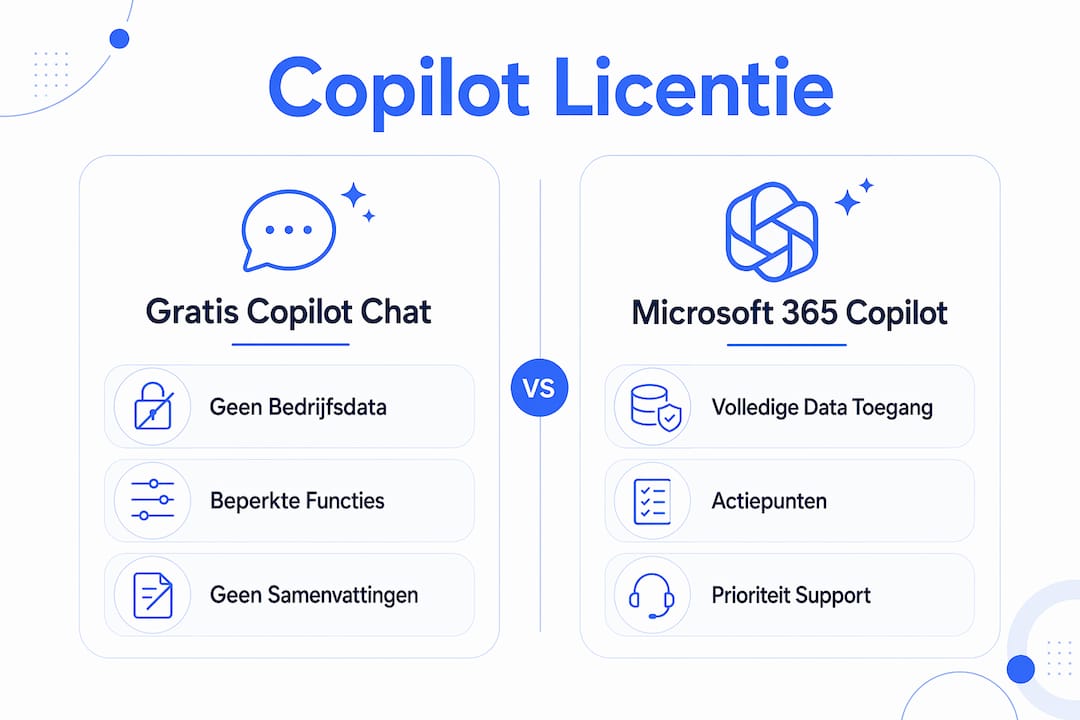
De betaalde Microsoft 365 Copilot-licentie geeft een fundamenteel andere ervaring. De betaalde licentie biedt prioriteitstoegang tot AI-modellen en volledige redenering over werkgegevens zoals agenda’s en e-mails. Dit betekent dat Copilot niet alleen antwoorden geeft op basis van wat je typt, maar ook actief jouw organisatiedata betrekt bij het antwoord.
| Kenmerk | Gratis Copilot Chat | Microsoft 365 Copilot (betaald) |
|---|---|---|
| Toegang tot bedrijfsdata | Nee, alleen handmatig geüpload | Ja, via Microsoft Graph |
| Vergadersamenvattingen | Beperkt | Volledig, inclusief actiepunten |
| Integratie met SharePoint | No | Sí |
| Integratie met e-mail en agenda | No | Sí |
| Prioriteitstoegang tot AI-modellen | No | Sí |
| Kosten | Gratis | Circa €28–30 per gebruiker per maand |
De prijs van circa €28–30 per gebruiker per maand is een serieuze investering. Voor teams die veel vergaderen en afhankelijk zijn van goede documentatie, verdient die investering zich terug in tijdsbesparing op notulen en opvolging. Voor teams die Copilot alleen incidenteel gebruiken, volstaat de gratis versie voor eenvoudige taken.
Pro-tip: Rol de betaalde licentie eerst uit bij een kleine groep zware Teams-gebruikers, zoals projectmanagers of teamleiders. Meet de tijdsbesparing na vier weken en gebruik dat als onderbouwing voor een bredere uitrol.
Wanneer upgraden zinvol is, hangt af van twee factoren: hoe vaak het team vergadert, en hoe belangrijk goede documentatie is voor de bedrijfsvoering. Organisaties in sectoren met veel overleg, zoals consultancy, zorg of onderwijs, profiteren het meest van de volledige licentie.
Hoe zet je Microsoft Copilot effectief in binnen je organisatie?
De technologie werkt pas goed als de organisatie er klaar voor is. Dat klinkt voor de hand liggend, maar de meeste mislukte Copilot-implementaties hebben niet te maken met de software zelf. Ze mislukken omdat instellingen niet kloppen, medewerkers niet weten wat ze kunnen vragen, of omdat workflows niet zijn aangepast.
De volgende aanpak werkt in de praktijk:
- Controleer de transcriptie-instellingen organisatiebreed. Zorg dat Teams-beheerders transcriptie standaard inschakelen voor vergaderingen. Zonder deze instelling mist Copilot de input die hij nodig heeft voor samenvattingen.
- Integreer Copilot in bestaande projectworkflows. Koppel de actiepunten die Copilot genereert aan je projectmanagementsysteem, zoals Microsoft Planner of To Do. Zo verdwijnen de taken niet in een vergaderverslag dat niemand terugvindt.
- Train medewerkers in het stellen van goede vragen. Copilot werkt beter met specifieke vragen dan met vage opdrachten. “Maak een samenvatting van de vergadering” levert minder op dan “Geef een overzicht van de beslissingen en de bijbehorende taakeigenaren.”
- Stel duidelijke afspraken over opname en privacy. Medewerkers hebben het recht te weten dat een vergadering wordt opgenomen of getranscribeerd. Communiceer dit vooraf en leg het vast in een intern beleid.
- Vermijd overbelasting door te veel automatisering. Copilot genereert snel veel output. Spreek af welke samenvattingen echt worden gelezen en opgevolgd, anders stapelt de informatie zich op zonder dat iemand er iets mee doet.
De digitale werkplek speelt een grote rol in hoe goed Copilot functioneert. Een goed ingerichte Microsoft 365-omgeving met heldere SharePoint-structuren en actuele agenda’s geeft Copilot betere context. Een rommelige omgeving levert ook rommelige antwoorden op.
Microsoft Copilot is geïntegreerd in apps zoals Teams, Word, Excel en Outlook. Dit betekent dat de vaardigheden die medewerkers in Teams opdoen, direct overdraagbaar zijn naar andere Microsoft 365-toepassingen. Investeer in training voor Teams en je investeert tegelijk in de bredere Microsoft 365-adoptie.
De grootste valkuil is de aanname dat Copilot vanzelf wordt gebruikt. Adoptie vraagt om begeleiding, oefening en een duidelijke reden om het anders te doen dan voorheen. Teams die Microsoft Teams-functies structureel trainen, zien een hogere en duurzamere adoptie dan teams die alleen een licentie uitrollen.
Belangrijkste inzichten
Microsoft Copilot in Teams levert alleen structurele tijdsbesparing als transcriptie aanstaat, de licentie aansluit op de behoeften van het team, en medewerkers weten hoe ze de assistent effectief bevragen.
| Punt | Details |
|---|---|
| Technische vereiste | Zet transcriptie of opname aan, anders werkt Copilot niet volledig in vergaderingen. |
| Licentiekeuze | De gratis versie mist toegang tot bedrijfsdata; de betaalde versie kost circa €28–30 per gebruiker per maand. |
| Chatgeheugen | Copilot vat alleen chatinhoud samen van de laatste 30 dagen per thread. |
| Adoptie vraagt training | Medewerkers die leren goede vragen te stellen, halen meer uit Copilot dan collega’s die het zelf uitzoeken. |
| Integratie met workflows | Koppel gegenereerde actiepunten aan Planner of To Do om opvolging te borgen. |
Wat ik na twee jaar Copilot in Teams heb geleerd
De eerste keer dat ik Copilot gebruikte voor een vergaderingsamenvatting, was ik onder de indruk. Vijf minuten na de vergadering had ik een overzicht van beslissingen en actiepunten dat normaal een halfuur kosten. Maar na een paar weken merkte ik iets onverwachts: het team las de samenvattingen niet meer. Ze vertrouwden erop dat Copilot het bijhield, maar niemand controleerde of de actiepunten ook echt werden opgepakt.
Dat is de blinde vlek die ik bij veel organisaties zie. Copilot verlaagt de drempel om informatie vast te leggen, maar verhoogt tegelijk het risico dat niemand meer actief luistert. Als de machine het toch bijhoudt, waarom zou je dan nog aandacht besteden? Dit is geen argument tegen Copilot, maar een reden om bewust na te denken over hoe je de output gebruikt.
Wat echt werkt, is Copilot inzetten als startpunt, niet als eindpunt. Gebruik de samenvatting als basis voor een kort gesprek aan het einde van de vergadering: kloppen de actiepunten? Wie pakt wat op? Die twee minuten extra maken het verschil tussen een lijst die verdwijnt en taken die daadwerkelijk worden uitgevoerd.
Ik ben ook positief verrast door de chatsamenvatting-functie. In organisaties met veel asynchrone communicatie, waar mensen in verschillende tijdzones of roosters werken, is het terugvinden van besluiten in lange chatthreads een echte tijdverspiller. Copilot lost dat op zonder dat je de hele conversatie hoeft te lezen.
Mijn advies: begin klein, meet concreet, en bouw van daaruit. Eén team, vier weken, en een eerlijke evaluatie van wat het heeft opgeleverd. Dat geeft je meer dan een uitrol naar de hele organisatie zonder voorbereiding.
— Fred
Copilot in Teams leren met begeleiding van Itym
Wil je als team echt aan de slag met Copilot in Microsoft Teams? Dan is kennis van de functies pas het begin. De echte winst zit in het aanpassen van werkwijzen, het instellen van de omgeving en het trainen van medewerkers om de assistent effectief te gebruiken.
Itym begeleidt organisaties bij de volledige adoptie van Microsoft-tools, van technische inrichting tot praktijkgerichte training. Via de Microsoft trainingen van Itym leren teams niet alleen wat Copilot kan, maar ook hoe ze het direct toepassen in hun dagelijkse werk. Voor organisaties die verder willen kijken dan een licentie, biedt Itym ook consulting en adoptiediensten om de implementatie te begeleiden van begin tot eind.
Veelgestelde vragen
Wat is Microsoft Copilot in Teams precies?
Microsoft Copilot in Teams is een AI-assistent die vergaderingen samenvat, actiepunten genereert en chatgesprekken doorzoekt. De assistent werkt op basis van Microsoft Graph en grote taalmodellen.
Heb je een betaalde licentie nodig voor Copilot in Teams?
Voor volledige functionaliteit, inclusief toegang tot bedrijfsdata en vergadersamenvattingen, is de betaalde Microsoft 365 Copilot-licentie nodig. De gratis versie heeft geen automatische toegang tot organisatiedata.
Waarom werkt Copilot niet na mijn vergadering?
Copilot heeft opname of transcriptie nodig om samenvattingen en actiepunten te genereren na een vergadering. Controleer of transcriptie aanstaat in de Teams-instellingen.
Hoe ver terug kan Copilot in chatgesprekken kijken?
Copilot vat chatinhoud samen van maximaal de laatste 30 dagen per chatthread. Oudere berichten vallen buiten de samenvatting.
Is mijn bedrijfsdata veilig bij gebruik van Copilot?
Copilot gebruikt alleen data waartoe de gebruiker zelf toegang heeft. Bedrijfsdata blijft binnen de Microsoft 365-omgeving van de organisatie en wordt niet gedeeld met externe partijen.