OneDrive zakelijk bestanden beheren: praktische gids
Geplaatst op June 23OneDrive voor Bedrijven is de persoonlijke cloudopslag binnen Microsoft 365, bedoeld voor individueel werk en incidenteel delen met collega’s. Wie zakelijke bestanden effectief wil beheren in OneDrive, moet begrijpen waar de grenzen liggen en wanneer SharePoint of Microsoft Teams een betere keuze zijn. De integratie met het bredere Microsoft 365-ecosysteem maakt OneDrive krachtig, maar ook complex. Zonder de juiste instellingen en een heldere structuur ontstaan er snel problemen met toegang, eigenaarschap en samenwerking. Deze gids geeft je de praktische handvatten om onedrive zakelijk bestanden beheren goed aan te pakken.
Wanneer gebruik je OneDrive en wanneer SharePoint of Teams?
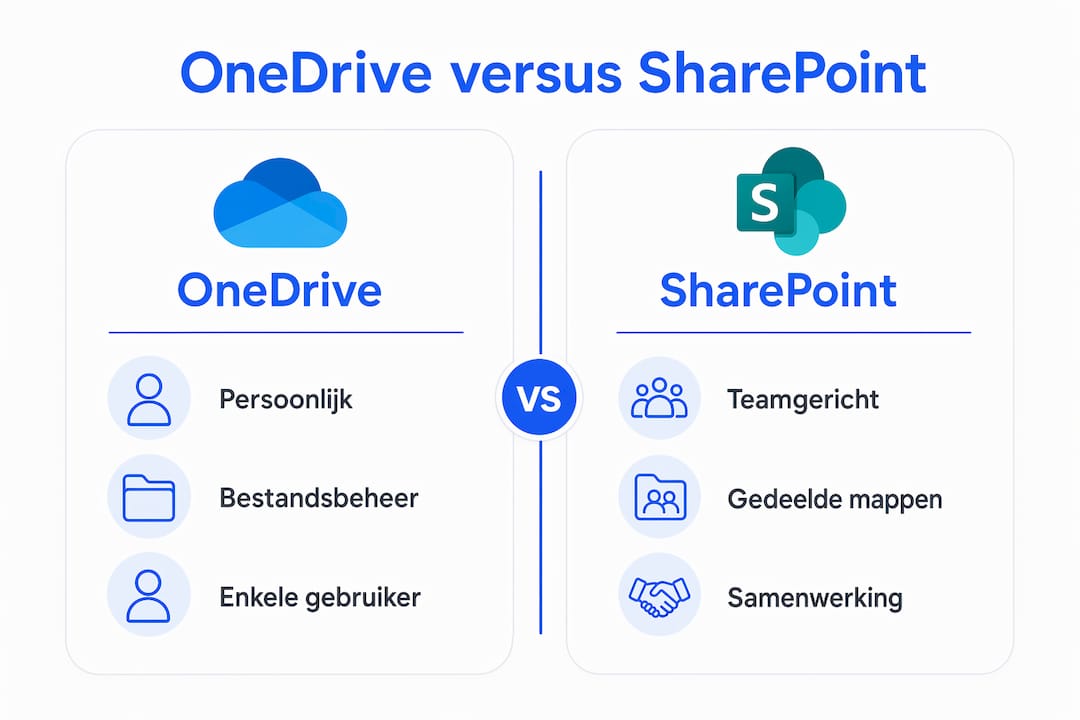
OneDrive is bedoeld voor individueel gebruik en niet voor frequente samenwerking met meerdere gebruikers. Dit is het meest fundamentele onderscheid dat je moet kennen voordat je begint met inrichten.
De vuistregel is eenvoudig. Gebruik OneDrive voor bestanden waar jij de enige eigenaar van bent, zoals concepten, persoonlijke notities of werkdocumenten die je af en toe deelt. Gebruik SharePoint-teamsites of Microsoft Teams voor bestanden die een team gezamenlijk beheert, regelmatig bijwerkt of waarbij meerdere mensen eigenaar zijn.

| Kenmerk | OneDrive | SharePoint-teamsite | Microsoft Teams |
|---|---|---|---|
| Eigenaarschap | Persoonlijk | Gedeeld | Gedeeld |
| Geschikt voor | Eigen werkdocumenten | Teamdocumenten | Projectsamenwerking |
| Versiebeheer | Beperkt | Uitgebreid | Uitgebreid |
| Toegangsbeheer | Per item | Per bibliotheek | Via kanalen |
| Bij personeelswisseling | Risico op verlies | Blijft beschikbaar | Blijft beschikbaar |
Teams en SharePoint vullen OneDrive aan in Microsoft 365, waarbij bestanden uit privéchats in OneDrive staan en kanaalbestanden in SharePoint. Dit is geen toeval. Microsoft heeft de architectuur zo ontworpen dat elk platform een eigen rol heeft.
Voor samenwerking met meerdere personen is SharePoint, Teams of een gedeelde schijf aanbevolen boven OneDrive, vanwege betere versie- en rechtenbeheer. Wie dit negeert, creëert beheerproblemen die later moeilijk op te lossen zijn.
Pro-tip: Maak een beslisboom voor je organisatie: als een bestand door meer dan één persoon wordt bewerkt of als het langer dan drie maanden relevant blijft voor een team, hoort het thuis in SharePoint of Teams, niet in OneDrive.
Hoe richt je OneDrive zakelijk correct in?
OneDrive voor Bedrijven vereist een actieve SharePoint-site en ingeschakelde serverintegratie. Zonder die technische basis werkt OneDrive voor Bedrijven simpelweg niet. Dit is een taak voor de IT-beheerder, niet voor de eindgebruiker.
De inrichting verloopt in een aantal stappen:
- Controleer de SharePoint-licentie. Zorg dat de organisatie minimaal één actieve SharePoint-site heeft en dat de beheerder serverintegratie heeft ingeschakeld in het Microsoft 365-beheercentrum.
- Stel gebruikerstoegang en machtigingen in. Wijs licenties toe aan gebruikers via het Microsoft 365-beheercentrum. Bepaal per afdeling welke mappen gedeeld mogen worden en met wie.
- Configureer synchronisatie per apparaat. Mappen kunnen geselecteerd worden om al dan niet te synchroniseren, wat handig is bij beperkte schijfruimte op laptops of tablets.
- Activeer Files On-Demand. Met Files On-Demand worden bestanden pas gedownload bij gebruik. Dit bespaart lokale opslagruimte zonder dat je toegang verliest tot bestanden in de cloud.
- Stel een logische mappenstructuur in. Gebruik consistente namen, vermijd spaties in mapnamen en werk met een maximaal drie niveaus diepe structuur om navigatie eenvoudig te houden.
Pro-tip: Gebruik de OneDrive-beheerdersconsole om een standaard mappenstructuur te pushen naar alle gebruikers via Groepsbeleid of Microsoft Endpoint Manager. Zo start iedereen met dezelfde basis.
Een goede mappenstructuur is geen luxe. Het is de basis voor vindbaarheid, samenwerking en een gezonde bestandshygiëne op de lange termijn. Organisaties die dit overslaan, besteden later veel tijd aan het opruimen van chaotische archieven.
Hoe werkt bestandsdeling en toegangsbeheer in OneDrive?
Je kunt maar één item tegelijk toegangsmachtigingen beheren in OneDrive. Dit is een operationele limiet die directe gevolgen heeft voor hoe je delingen organiseert.
Concreet betekent dit: als je twintig bestanden hebt gedeeld met een vertrekkende medewerker, moet je twintig keer handmatig toegang intrekken. Dat is tijdrovend en foutgevoelig. De praktische oplossing is om zo min mogelijk losse bestanden te delen vanuit OneDrive, en in plaats daarvan te werken met gedeelde mappen of SharePoint-bibliotheken.
OneDrive biedt twee manieren om bestanden te delen:
- Delen met specifieke personen. Je stuurt een uitnodiging naar een e-mailadres. De ontvanger krijgt toegang tot dat specifieke bestand of die map. Dit is de veiligste optie voor gevoelige documenten.
- Delen via een link. Je maakt een link aan die je kunt instellen als “iedereen met de link”, “mensen in de organisatie” of “specifieke personen”. Links zijn handig voor snelle toegang, maar vereisen periodieke controle.
Governance wordt eenvoudiger wanneer je delen consolideert op centrale locaties, in plaats van veel losse OneDrive-delingen te beheren. Dit is een best practice van Microsoft die de meeste organisaties te laat ontdekken.
Praktische aandachtspunten voor veilig toegangsbeheer:
- Controleer maandelijks welke bestanden je hebt gedeeld via “Gedeeld” in het OneDrive-overzicht.
- Stel vervaldatums in op gedeelde links voor externe ontvangers.
- Gebruik de Personal Vault voor gevoelige documenten die extra beveiliging vereisen.
- Verwijder toegang direct wanneer een medewerker de organisatie verlaat.
- Vermijd het delen van de volledige OneDrive-root met collega’s.
Samenwerken met OneDrive binnen Microsoft 365: wat werkt en wat niet?
OneDrive functioneert als persoonlijke werkruimte, terwijl SharePoint-teamsites de voorkeur hebben voor gedeelde documenten met controle op machtigingen en versiebeheer. Dit onderscheid bepaalt hoe je samenwerking inricht.
In de praktijk ziet een goed werkende Microsoft 365-omgeving er zo uit:
| Scenario | Aanbevolen tool | Reden |
|---|---|---|
| Concept schrijven | OneDrive | Persoonlijk eigenaarschap |
| Teamrapport bewerken | SharePoint of Teams | Gedeeld eigenaarschap |
| Vergadernotities delen | Teams-kanaal | Directe toegang voor teamleden |
| Bestand met externe partij | OneDrive met link | Eenvoudig en controleerbaar |
| Projectarchief | SharePoint-bibliotheek | Blijft beschikbaar na personeelswisseling |
Files On-Demand en Personal Vault verbeteren de veiligheid en beschikbaarheid van bestanden. Files On-Demand is vooral waardevol voor medewerkers die op meerdere apparaten werken of een beperkte internetverbinding hebben.
Een veelgemaakte fout is het opslaan van teamcontent in de persoonlijke OneDrive van een projectleider. Gebruik van OneDrive als primaire opslag voor team- of organisatiecontent veroorzaakt beheerproblemen, vooral bij personeelswisselingen. Als die projectleider vertrekt, raakt het team de toegang tot cruciale bestanden kwijt.
Versieconflicten zijn een ander veelvoorkomend probleem. OneDrive slaat automatisch versies op, maar als twee mensen tegelijk hetzelfde bestand bewerken buiten de browser om, kan er een conflict ontstaan. De oplossing: bewerk Office-bestanden altijd via de browser of via de Office-apps met actieve synchronisatie, zodat co-authoring werkt.
Pro-tip: Koppel OneDrive aan Microsoft Teams via de tabbladen in een kanaal. Zo hebben teamleden directe toegang tot relevante OneDrive-mappen zonder de Teams-omgeving te verlaten. Dit vermindert het wisselen tussen apps en houdt de context intact.
Bekijk ook de Microsoft Teams training onderwerpen voor een praktische gids over hoe Teams en OneDrive samenwerken in dagelijkse workflows.
Hoe los je synchronisatieproblemen op en beheer je bestanden duurzaam?
Synchronisatieproblemen zijn de meest voorkomende klacht bij OneDrive-gebruikers in zakelijke omgevingen. De oorzaak is bijna altijd een van de volgende drie dingen: een bestandsnaam met niet-ondersteunde tekens, een bestand dat te groot is voor synchronisatie, of een conflict tussen de lokale en cloudversie.
Actiepunten voor duurzaam bestandsbeheer:
- Controleer het synchronisatiepictogram. Een groen vinkje betekent gesynchroniseerd. Een rood kruis of een pauzeknop wijst op een probleem. Klik op het OneDrive-pictogram in de taakbalk voor details.
- Vermijd niet-ondersteunde tekens. Tekens zoals
< > : " / | ? *in bestandsnamen veroorzaken synchronisatiefouten. Gebruik alleen letters, cijfers en underscores. - Stel een back-upbeleid in. OneDrive is geen back-upoplossing. Een back-up is onmisbaar ook in Microsoft 365-omgevingen, omdat verwijderde bestanden na 93 dagen permanent verdwijnen uit de prullenbak.
- Evalueer toegang periodiek. Periodiek toegang controleren tot gedeelde bestanden is noodzakelijk, omdat de per-item limiet het efficiënter maakt om delingen te consolideren in gedeelde locaties.
- Archiveer inactieve bestanden. Bestanden die langer dan twee jaar niet zijn aangepast, horen in een archief, niet in de actieve werkmap.
Effectief gebruik van OneDrive binnen een organisatie vereist bewustwording van technische integraties en operationele limieten. Organisaties die dit structureel aanpakken, hebben aanzienlijk minder last van zoekgeraakte bestanden en toegangsproblemen.
Vergelijk je OneDrive met alternatieven zoals Dropbox of Google Drive? De vergelijking tussen cloudopslagoplossingen laat zien dat OneDrive voor Bedrijven het sterkst scoort op integratie met Microsoft 365, maar dat de governance meer aandacht vraagt dan bij standalone cloudoplossingen.
Belangrijkste inzichten
OneDrive voor Bedrijven werkt het best als persoonlijke werkruimte, aangevuld met SharePoint en Teams voor gedeelde documenten en teamcontent.
| Punt | Details |
|---|---|
| OneDrive vs SharePoint | Gebruik OneDrive voor persoonlijk werk en SharePoint of Teams voor gedeeld eigenaarschap en frequente samenwerking. |
| Technische vereisten | OneDrive voor Bedrijven vereist een actieve SharePoint-site en ingeschakelde serverintegratie door de beheerder. |
| Toegangsbeheer | Je beheert toegang per item afzonderlijk, dus consolideer delingen in gedeelde locaties om beheer beheersbaar te houden. |
| Personeelswisselingen | Sla teamcontent nooit op in persoonlijke OneDrive, want bij vertrek van een medewerker raakt het team de toegang kwijt. |
| Back-up is verplicht | OneDrive is geen back-upoplossing. Verwijderde bestanden verdwijnen na 93 dagen permanent. |
Mijn eerlijke kijk op OneDrive in zakelijke omgevingen
Ik zie het keer op keer bij organisaties die wij begeleiden: OneDrive wordt ingericht als gedeelde schijf, terwijl het daar nooit voor bedoeld is. De tool heet “voor Bedrijven”, maar dat betekent niet dat het een vervanging is voor een teamomgeving. Het is een persoonlijke cloudschijf die toevallig in een zakelijke licentie zit.
Het gevaarlijkste scenario is de projectleider die alle teambestanden in zijn eigen OneDrive bewaart. Alles werkt prima, totdat hij vertrekt. Dan begint het bellen. Toegang weg, bestanden geblokkeerd, IT-afdeling in paniek. Dit is geen hypothetisch scenario. Het is iets wat ik minstens een keer per kwartaal tegenkom.
Mijn advies is direct: gebruik OneDrive alleen voor wat het is. Persoonlijk werk, concepten, bestanden die je af en toe deelt. Zodra een bestand eigendom wordt van een team, verplaats je het naar SharePoint of Teams. Dat voelt als extra werk, maar het voorkomt een hoop ellende.
Wat ik ook zie, is dat organisaties de synchronisatie-instellingen nooit aanpassen. Iedereen synchroniseert alles, op elk apparaat, altijd. Dat vreet schijfruimte en veroorzaakt conflicten. Selective sync en Files On-Demand zijn functies die elke organisatie zou moeten activeren, maar die in de praktijk zelden worden geconfigureerd.
De Microsoft 365-adoptie is niet alleen een technisch vraagstuk. Het is een gedragsvraagstuk. Mensen moeten begrijpen waarom ze iets op een bepaalde manier doen. Zonder die uitleg vallen ze terug op oude gewoonten, en dan staat alles weer in OneDrive.
— Fred
Zo helpt Itym bij het inrichten van OneDrive voor jouw organisatie
Itym begeleidt organisaties bij het correct inrichten en gebruiken van Microsoft 365, inclusief OneDrive, SharePoint en Teams. De aanpak combineert technische configuratie met praktijkgerichte training, zodat medewerkers niet alleen weten hoe een tool werkt, maar ook wanneer ze die gebruiken.
Via de Microsoft trainingen van Itym leren teams het verschil tussen OneDrive en SharePoint, hoe ze bestanden correct delen en hoe ze synchronisatieproblemen voorkomen. Voor organisaties die een bredere aanpak nodig hebben, biedt Itym ook consulting en adoptie op maat, gericht op duurzame implementatie en gebruikersadoptie binnen de specifieke context van jouw organisatie.
Veelgestelde vragen
Wat is het verschil tussen OneDrive en SharePoint?
OneDrive is persoonlijke cloudopslag voor individueel werk en incidenteel delen. SharePoint is een gedeelde omgeving voor teamdocumenten met uitgebreid versie- en rechtenbeheer.
Kan ik meerdere bestanden tegelijk delen in OneDrive?
Je beheert toegangsmachtigingen per item afzonderlijk in OneDrive. Voor bulkbeheer van gedeelde bestanden is een SharePoint-bibliotheek efficiënter.
Wat gebeurt er met OneDrive-bestanden als een medewerker vertrekt?
Bij vertrek van een medewerker raakt het team de toegang tot bestanden in diens persoonlijke OneDrive kwijt. Microsoft adviseert teamcontent altijd op te slaan in SharePoint-teamsites of Teams-kanalen.
Hoe stel ik synchronisatie in voor specifieke mappen?
Via de OneDrive-instellingen op je apparaat kies je welke mappen je synchroniseert. Activeer Files On-Demand om bestanden alleen te downloaden wanneer je ze opent, wat schijfruimte bespaart.
Is OneDrive een back-upoplossing?
OneDrive is geen back-upoplossing. Verwijderde bestanden verdwijnen na 93 dagen permanent uit de prullenbak. Een aparte back-upstrategie binnen Microsoft 365 is noodzakelijk voor zakelijke continuïteit.