Teams for Education uitleg: praktische gids voor scholen
Geplaatst op June 27Microsoft Teams for Education is een digitaal samenwerkingsplatform binnen Microsoft 365 dat scholen in staat stelt om lessen, communicatie en samenwerking op één plek te organiseren. Het platform combineert videovergaderingen, opdrachten, kanalen en integraties met leermanagementsystemen in één omgeving. Voor onderwijsprofessionals en teamleiders die Teams for Education uitleg zoeken: dit artikel geeft een volledig overzicht van activering, structuur, functies en adoptie, met concrete stappen en best practices uit 2026.
Hoe activeer je Microsoft Teams binnen een onderwijsinstelling?
De activering van Teams voor een school verloopt via het Microsoft 365 Admin Center, waarbij licentietypes voor studenten en personeel apart worden ingeschakeld. Microsoft adviseert een stappenplan via het Admin Center met een tijdsindicatie van maximaal 24 uur voor volledige toegang. Die 24 uur is geen technische beperking, maar een propagatietijd voor licenties door het systeem. Reken er dus op dat niet alle gebruikers tegelijk toegang krijgen.
De licentiestructuur bepaalt wie wat kan doen. Studenten krijgen een andere licentie dan personeelsleden, en die scheiding is bewust. Personeelsleden kunnen teams aanmaken en beheren; studenten kunnen dat standaard niet. Voor governance en toegangscontrole is het verstandig om direct bij activering te bepalen wie teams mag aanmaken, zodat ongecontroleerde teamcreatie wordt voorkomen.
De stappen voor activering zijn als volgt:
- Log in op het Microsoft 365 Admin Center met een beheerdersaccount.
- Ga naar Instellingen en vervolgens naar Organisatie-instellingen.
- Selecteer Microsoft Teams en schakel het platform in voor de gewenste licentiegroepen.
- Wijs licenties toe aan studenten en personeel via Gebruikers en Actieve gebruikers.
- Stel governance in: bepaal wie teams mag aanmaken en wie alleen lid kan worden.
- Wacht maximaal 24 uur op volledige uitrol en controleer daarna de toegang.
Pro-tip: Schakel Teams eerst alleen in voor personeelsleden. Zo kunnen docenten en beheerders het platform leren kennen voordat studenten toegang krijgen. Dit voorkomt verwarring en versnelt de adoptie.
Voor een volledig overzicht van educatieve licenties voor scholen is het verstandig om licentietoewijzing en governance samen te plannen. Een school die dit los van elkaar doet, loopt later tegen beheerproblemen aan.
Hoe organiseer je teams en kanalen in het onderwijs?
De structuur van teams en kanalen bepaalt of docenten en studenten snel vinden wat ze zoeken. Microsoft beveelt aan om eerst stafteams als pilot in te richten en daarna pas onderwijsgerelateerde teams uit te rollen. Dit geeft beheerders de kans om de structuur te testen voordat honderden studenten het platform gebruiken.
Een logische teamindeling volgt de organisatiestructuur van de school:
- Schoolbreed team: voor algemene mededelingen en beleid.
- Afdelingsteams: per sectie of vakgroep, voor intern overleg.
- Klasteams: per vak of klas, voor directe interactie tussen docent en studenten.
- Projectteams: tijdelijk, voor specifieke opdrachten of evenementen.
Binnen elk team vormen kanalen de dagelijkse werkruimte. Een compacte kanaalstructuur met weekmodules en vaste kanalen zoals Bronnen en Vragen en antwoorden verhoogt de vindbaarheid en vermindert zoekvragen van studenten. Dat klinkt eenvoudig, maar de praktijk leert dat scholen zonder vaste naamgevingsconventie binnen een semester tientallen kanalen hebben die niemand meer gebruikt.
Tabs zijn een onderschat hulpmiddel. Door bestanden, notities en externe links als tab aan een kanaal toe te voegen, bundel je alle content op één plek. Studenten hoeven dan niet te zoeken in de bestandsstructuur. Docenten besparen tijd omdat ze niet steeds dezelfde links opnieuw hoeven te delen.
Pro-tip: Stel een naamgevingsconventie in voor teams en kanalen, bijvoorbeeld “2026-Wiskunde-3A” voor klasteams. Consistente namen maken beheer en archivering achteraf veel eenvoudiger.
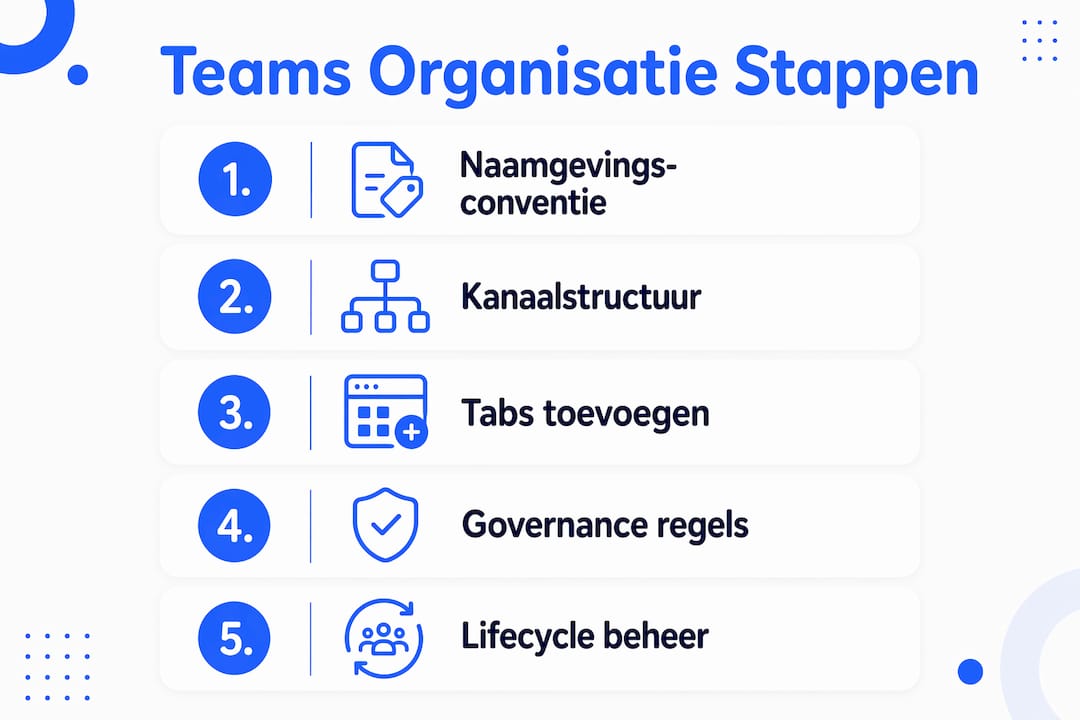
Governance voorkomt versnippering. Lifecycle management en toegangscontrole bij het aanmaken van teams zijn geen luxe, maar een noodzaak in een schoolomgeving waar elk semester nieuwe teams ontstaan. Spreek vooraf af wie teams aanmaakt, hoe lang ze actief blijven en wat er aan het einde van een schooljaar mee gebeurt.
Welke interactieve functies biedt Teams voor blended learning?
Teams Meetings biedt in het onderwijs functies die verder gaan dan een gewone videovergadering. De Vrije Universiteit Amsterdam beschrijft praktische toepassingen zoals polls, Whiteboard, breakout rooms en automatische ondertiteling. Breakout rooms zijn bijzonder waardevol: docenten kunnen studenten in kleine groepen opdelen voor discussies, zonder de hoofdvergadering te verlaten. Automatische ondertiteling maakt lessen toegankelijk voor studenten met een taalachterstand of gehoorproblemen.
De functies voor blended learning zijn breed:
- Polls: directe toetsing van begrip tijdens een les, zonder extra software.
- Whiteboard: gezamenlijk brainstormen of uitleggen, ook asynchroon te gebruiken.
- Breakout rooms: groepswerk tijdens live lessen, met de docent als begeleider.
- Opdrachten in Class teams: taken uitdelen, inleveren en beoordelen binnen Teams.
- Voortgangscontrole: docenten zien per student welke opdrachten zijn ingeleverd en beoordeeld.
- Automatische ondertiteling: toegankelijkheid voor diverse groepen studenten.
De integratie met Canvas maakt het mogelijk om Teams Meetings direct vanuit het leermanagementsysteem te plannen. Dat klinkt handig, maar hier zit een veelvoorkomende valkuil. Problemen met LMS-integraties ontstaan wanneer het verkeerde e-mailadres als standaard is ingesteld, wat toegang tot Teams Meetings kan blokkeren. Het probleem ligt dan niet bij Teams zelf, maar bij de identiteitsinstellingen van de gebruiker.
Asynchroon leren verdient aparte aandacht. Niet elke student kan altijd live aanwezig zijn. Teams ondersteunt dit door opnames van vergaderingen automatisch op te slaan in het kanaal, zodat studenten lessen later kunnen terugkijken. Gecombineerd met weekkanalen en pinned tabs ontstaat een leeromgeving die zowel live als op eigen tempo werkt.
Pro-tip: Gebruik de opdrachtenmodule in Class teams consequent, ook voor kleine taken. Studenten raken zo gewend aan één plek voor alle opdrachten, en docenten hebben een overzichtelijk beoordelingsproces.
Hoe zorg je voor succesvolle adoptie van Teams in het onderwijs?
Succesvolle adoptie begint met een gecontroleerde uitrol. De pilot-aanpak met stafteams maakt het mogelijk om gebruikers eerst vertrouwd te maken met Teams voordat het breder in klasteams wordt uitgerold. Een school die direct met alle klassen start, creëert chaos. Een school die begint met een pilotgroep van tien docenten, leert wat werkt en past dat toe op de rest.
De stappen voor een succesvolle uitrol zijn:
- Start met een stafteam als pilot: laat een kleine groep docenten en beheerders het platform twee tot vier weken gebruiken.
- Verzamel feedback: wat werkt, wat is onduidelijk, welke structuur sluit aan bij de schoolpraktijk?
- Pas de structuur aan op basis van de pilot en documenteer de afspraken.
- Train docenten voor de brede uitrol: focus op de functies die zij dagelijks nodig hebben.
- Rol klasteams uit per afdeling of jaarlaag, niet in één keer voor de hele school.
- Stel een beheerder aan die verantwoordelijk is voor governance en lifecycle management.
Training is de meest onderschatte factor bij adoptie. Docenten die Teams niet begrijpen, gebruiken het niet. Docenten die een korte, praktijkgerichte training krijgen, passen het platform binnen een week toe in hun lessen. Praktijkgerichte trainingsthema’s voor scholen richten zich op de dagelijkse werkzaamheden: vergaderen, opdrachten beheren en kanalen organiseren.
Gebruikersbeheer en licentiecontrole zijn doorlopende taken. Aan het begin van elk schooljaar komen nieuwe studenten en vertrekken anderen. Licenties die niet worden ingetrokken, kosten geld en creëren beveiligingsrisico’s. Een beheerder die dit kwartaal controleert, voorkomt problemen aan het einde van het jaar.
Pro-tip: Maak een korte handleiding van één pagina per doelgroep: één voor docenten, één voor studenten. Lange handleidingen worden niet gelezen. Een A4 met de vijf meest gebruikte functies wel.
Belangrijkste inzichten
Microsoft Teams for Education werkt het beste wanneer governance, structuur en training samen worden ingericht vóór de brede uitrol naar studenten.
| Punt | Details |
|---|---|
| Activering via Admin Center | Schakel licenties apart in voor studenten en personeel; reken op maximaal 24 uur uitroltijd. |
| Pilot met stafteams | Start de uitrol bij personeelsleden om structuur en afspraken te testen voor studenten toegang krijgen. |
| Kanaalstructuur en governance | Gebruik vaste kanalen zoals Bronnen en Vragen en antwoorden en stel lifecycle-afspraken in om versnippering te voorkomen. |
| LMS-integratie en identiteit | Controleer bij Canvas-koppelingen altijd het standaard e-mailadres van gebruikers om toegangsfouten te voorkomen. |
| Training als sleutel tot adoptie | Korte, praktijkgerichte training voor docenten bepaalt of Teams daadwerkelijk wordt gebruikt in de klas. |
Wat ik na jaren Teams-implementaties heb geleerd
Scholen die Teams invoeren zonder structuurplan, herkennen zichzelf na zes maanden niet meer in hun eigen omgeving. Tientallen verlaten teams, kanalen zonder naam, bestanden die niemand kan terugvinden. Ik heb dit patroon keer op keer gezien, en de oorzaak is altijd dezelfde: de techniek werd ingericht, maar de afspraken niet.
Het meest onderschatte probleem bij LMS-integraties is identiteitsbeheer. Docenten melden dat Teams “niet werkt” bij Canvas, terwijl het echte probleem een verkeerd standaard e-mailadres is. Dat is een instelling van twee minuten, maar zonder de juiste kennis zoekt een school er uren naar. Dit soort valkuilen zijn precies waarom ik altijd adviseer om identiteitsinstellingen te controleren vóórdat je de integratie live zet.
Governance klinkt als een IT-onderwerp, maar het is in de kern een organisatievraagstuk. Wie mag teams aanmaken? Wat gebeurt er met een team aan het einde van het schooljaar? Als die vragen niet beantwoord zijn vóór de uitrol, beantwoordt de chaos ze later voor je. De scholen die dit goed doen, starten klein, documenteren hun afspraken en schalen daarna gecontroleerd op.
Mijn advies aan teamleiders: investeer meer tijd in de pilot dan je denkt nodig te hebben. Twee weken met een kleine groep docenten levert meer op dan een maand problemen oplossen na een brede uitrol. Teams is een krachtig platform, maar alleen als de mensen die het gebruiken weten wat ze doen.
— Fred
Itym helpt scholen bij Teams-implementatie en training
Itym begeleidt onderwijsinstellingen bij de volledige implementatie van Microsoft Teams, van licentieconfiguratie tot adoptie door docenten en beheerders.
Het Microsoft 365 adoptie programma van Itym combineert technische inrichting met praktijkgerichte training, zodat Teams niet alleen wordt geïnstalleerd maar ook daadwerkelijk wordt gebruikt. Voor scholen die snel willen starten, biedt Itym Microsoft trainingen op maat, gericht op de functies die docenten en teamleiders dagelijks nodig hebben. De aanpak van Itym is gebaseerd op kennisoverdracht: na de begeleiding beheert de school het platform zelf, zonder afhankelijkheid van externe ondersteuning.
Veelgestelde vragen
Wat is Microsoft Teams for Education precies?
Microsoft Teams for Education is een versie van Teams binnen Microsoft 365, speciaal ingericht voor scholen met functies zoals Class teams, opdrachten en voortgangscontrole voor studenten en docenten.
Hoe lang duurt de activering van Teams voor een school?
De uitrol via het Microsoft 365 Admin Center duurt maximaal 24 uur voordat alle gebruikers toegang hebben. Reken hier op bij de planning van een implementatie.
Wat is het verschil tussen een Class team en een Staff team?
Een Class team is bedoeld voor interactie tussen docent en studenten, met functies voor opdrachten en beoordeling. Een Staff team is voor intern overleg tussen personeelsleden, zonder studenttoegang.
Hoe voorkom je versnippering van teams en kanalen?
Lifecycle management en governance-afspraken over wie teams mag aanmaken en hoe lang ze actief blijven, voorkomen dat een schoolomgeving vol verlaten teams en kanalen raakt.
Waarom werkt de Canvas-koppeling soms niet met Teams?
Identiteits- en e-mailinstellingen zijn de meest voorkomende oorzaak: als het verkeerde e-mailadres als standaard is ingesteld, blokkeert dat de toegang tot Teams Meetings via Canvas.