Teams als communicatieplatform: praktische gids voor organisaties
Geplaatst op July 27Ja, Microsoft Teams is geschikt als primair communicatieplatform voor de meeste Nederlandse organisaties. Niet omdat het de meest intuïtieve app is, maar omdat het als centrale werkplek chat, vergaderingen, bestanden en apps samenvoegt in één omgeving die al aanwezig is in vrijwel elk Microsoft 365-abonnement. De drie sterkste argumenten: integratie met SharePoint en OneDrive maakt losse e-mailbijlagen overbodig, telefonie via het ingebouwde Phone System vervangt de traditionele PBX, en de schaalbaarheid van de gratis versie tot enterprise-niveau maakt Teams geschikt voor een breed scala aan organisaties.
Twee randvoorwaarden bepalen of de implementatie slaagt of mislukt: governance (wie mag een team aanmaken, hoe heten ze, wie is eigenaar?) en change management (hoe zorg je dat mensen het ook echt gebruiken?). Zonder die twee pijlers eindigt elke uitrol in een chaos van honderden naamloze teams en medewerkers die terugvallen op e-mail.
Snel oordeel:
- Ga door als je organisatie al Microsoft 365 gebruikt en behoefte heeft aan één centrale werkplek.
- Piloteer eerst als je geen duidelijk governance-beleid hebt of als medewerkers sterk gehecht zijn aan bestaande tools.
- Overweeg een alternatief alleen als je organisatie buiten het Microsoft-ecosysteem werkt en daar ook wil blijven.
Inhoudsopgave
- Wat zijn de kernfuncties van Microsoft Teams voor communicatie?
- Hoe structureer je Teams met kanalen en naming conventions?
- Wanneer gebruik je chat, kanalen, vergaderingen of bellen?
- Hoe werken Teams, SharePoint en OneDrive samen voor bestandsbeheer?
- Welke integraties voegen de meeste waarde toe aan Teams?
- Hoe regel je beveiliging en compliance in een Nederlandse organisatie?
- Welke licentie heb je nodig voor Teams in jouw organisatie?
- Hoe zorg je voor succesvolle adoptie en gebruikersacceptatie?
- Praktijktips van Itym: valkuilen en een 30/90/180-dagen implementatieplan
- Belangrijkste inzichten
- Teams werkt, maar alleen als je het serieus aanpakt
- Itym helpt je Teams succesvol te implementeren
- Nuttige bronnen en officiële documentatie
Wat zijn de kernfuncties van Microsoft Teams voor communicatie?
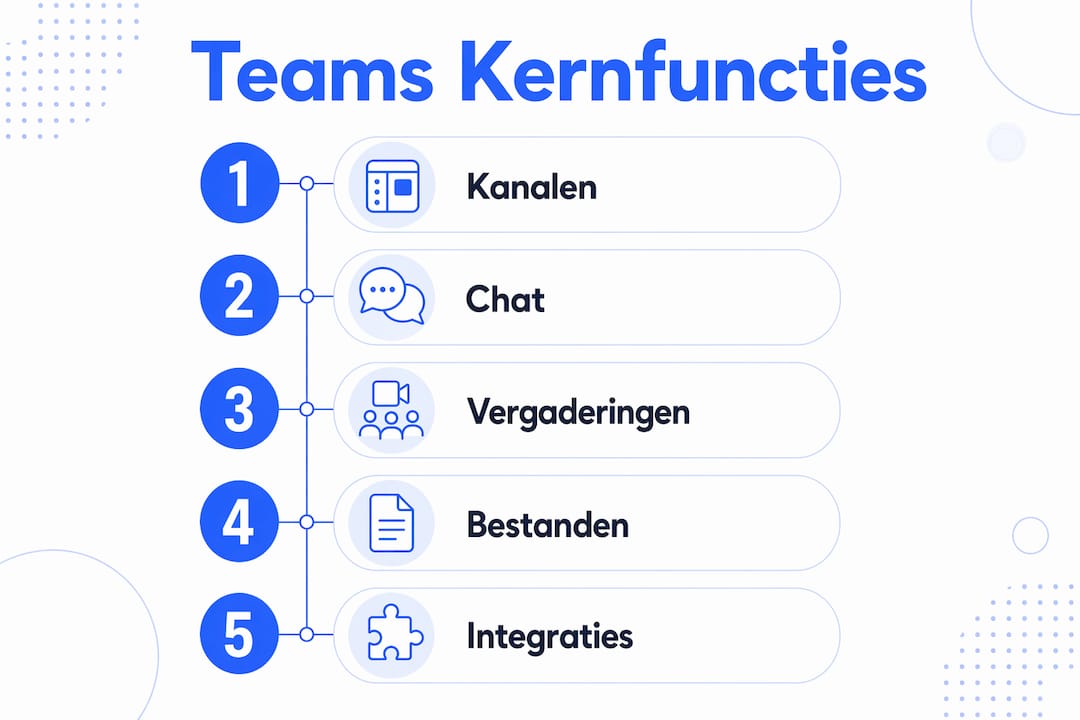
Teams is geen chatapp met een paar extra knoppen. Het is een hub binnen Microsoft 365 waar alle communicatie- en samenwerkingsstromen samenkomen.
De zes functionele bouwstenen:
- Chat: directe berichten, één-op-één of in groepen, met threading, emoji’s, bestandsdeling en taakinzicht vanuit dezelfde interface.
- Kanalen: persistente, doorzoekbare gesprekken per team of project, zichtbaar voor alle teamleden.
- Vergaderingen: videovergaderingen met scherm delen, opname, transcriptie en Copilot-ondersteuning voor samenvattingen.
- Bellen: cloud-telefonie via het Phone System als add-on, inclusief PSTN-koppeling voor gewone telefoonnummers.
- Bestanden: documentbeheer via SharePoint (teambestanden) en OneDrive (persoonlijke bestanden), rechtstreeks bewerkbaar in Teams.
- Apps en integraties: Planner, OneNote, Power Apps, Power BI en honderden apps van derden, allemaal te pinnen als tabblad in een kanaal.
Praktisch gezien: een projectteam werkt in een eigen kanaal, een afdeling heeft een teamruimte voor aankondigingen en documenten, en de directie gebruikt een privéteam voor vertrouwelijke stukken. Dat zijn drie verschillende gebruikssituaties in één platform, zonder dat je van app wisselt.
Pro-tip: Bekijk de officiële Microsoft-documentatie voor een actueel overzicht van alle functies per licentieniveau. Die pagina wordt regelmatig bijgewerkt en voorkomt dat je beslissingen baseert op verouderde feature-lijsten.
Hoe structureer je Teams met kanalen en naming conventions?
Het onderscheid tussen een team en een kanaal is het fundament van elke overzichtelijke inrichting. Een team is een afgebakende samenwerkingsruimte met eigen leden, bestanden en instellingen. Een kanaal is een gespreksruimte binnen dat team, gericht op een specifiek onderwerp of deelproject. Eén team kan tientallen kanalen bevatten, maar elk kanaal deelt de leden en rechten van het bovenliggende team.

Waarom dat onderscheid telt: bestanden in een kanaal worden opgeslagen in een eigen map binnen de SharePoint-site van het team. Maak je te veel teams, dan versnippert je documentstructuur. Maak je te weinig kanalen, dan wordt het Algemeen-kanaal een rommelbak.
Aanbevolen inrichtingsprincipes:
- Definieer de scope van elk team voordat je het aanmaakt. Projectgestuurd (één team per project), afdelingsgericht (één team per afdeling) of klantgericht (één team per klant) zijn de drie meest gebruikte modellen.
- Kies openbaar of privé bewust. Openbare teams zijn zichtbaar voor alle medewerkers; privéteams vereisen een uitnodiging. Gebruik privé alleen als de inhoud dat rechtvaardigt.
- Stel naming conventions in via het Microsoft 365-beheercentrum. Een prefix als “PRJ-” voor projecten of “AFD-” voor afdelingen maakt zoeken en beheer een stuk eenvoudiger.
- Wijs altijd minimaal twee eigenaren aan per team. Eén eigenaar is een single point of failure bij vertrek of ziekte.
- Gebruik teamtemplates voor terugkerende structuren. Microsoft biedt standaardtemplates; je kunt ook eigen templates aanmaken via PowerShell of het beheercentrum.
- Stel een lifecycle-beleid in. Bepaal wat er gebeurt met een team als een project eindigt: archiveren, verwijderen of overdragen.
Pro-tip: Maak een nieuw kanaal als het onderwerp structureel terugkeert en meerdere leden raakt. Maak een nieuw team als de groep leden, de rechten of de documentstructuur fundamenteel verschilt van bestaande teams. Twijfel je? Begin met een kanaal.
Wanneer gebruik je chat, kanalen, vergaderingen of bellen?
De vier communicatievormen in Teams overlappen bewust, maar ze zijn niet uitwisselbaar. De keuze voor de juiste vorm bepaalt of informatie vindbaar blijft of verdwijnt in een stroom van berichten.

| Communicatievorm | Persistentie | Doorzoekbaar | Beste gebruikssituatie |
|---|---|---|---|
| Directe chat | Ja, maar informeel | Beperkt | Snelle vragen, één-op-één afstemming |
| Kanaalberichten | Ja, gestructureerd | Volledig | Projectoverleg, teamupdates, besluitvorming |
| Vergadering | Nee (tenzij opgenomen) | Via transcriptie | Complexe discussies, presentaties, besluitvorming met meerdere partijen |
| Bellen (telefonie) | Nee | Nee | Klantcontact, extern bellen, vervanging vaste lijn |
Directe chat is snel, maar formele besluiten horen in een kanaal. Waarom? Kanaalberichten zijn doorzoekbaar, zichtbaar voor alle teamleden en gekoppeld aan de bijbehorende bestanden. Een besluit dat alleen in een chatgesprek staat, is voor collega’s die later instappen onvindbaar.
Vergaderingen met Copilot-ondersteuning genereren automatisch een samenvatting en actiepunten. Dat maakt de vergadering zelf doorzoekbaar, ook voor mensen die niet aanwezig waren.
Dos en don’ts per functie:
- Gebruik het Algemeen-kanaal niet als aankondigingsbord voor de hele organisatie. Maak daarvoor een apart kanaal of gebruik de aankondigingsfunctie.
- Stuur geen grote bestanden via directe chat. Deel ze via een kanaal of OneDrive, zodat versiebeheer intact blijft.
- Bel niet via Teams-telefonie zonder eerst de juiste licentie (Teams Phone) en een PSTN-koppeling te regelen. Zonder die koppeling kun je geen gewone telefoonnummers bereiken.
Pro-tip: Overweeg cloud-telefonie via Teams Phone als je organisatie een traditionele telefooncentrale wil vervangen. Voor Nederlandse organisaties zijn er meerdere operators die PSTN-koppeling via operator connect aanbieden, zonder dat je eigen hardware nodig hebt.
Hoe werken Teams, SharePoint en OneDrive samen voor bestandsbeheer?
Elk bestand dat je in een Teams-kanaal deelt, staat feitelijk in SharePoint. Dat is geen technisch detail, dat is een governance-consequentie. Bestanden in Teams worden opgeslagen in SharePoint; Teams is de interface, SharePoint is de opslaglaag.
| Opslaglocatie | Eigenaarschap | Gebruikssituatie |
|---|---|---|
| SharePoint (teamsite) | Teamleden gezamenlijk | Projectdocumenten, gedeelde sjablonen, afdelingsbestanden |
| OneDrive (persoonlijk) | Individuele medewerker | Concepten, persoonlijke werkbestanden, tijdelijk delen |
| SharePoint (communicatiesite) | IT/communicatie | Intranet, organisatiebrede publicaties |
Rechten volgen de teamstructuur. Wie lid is van een team, heeft automatisch toegang tot de bijbehorende SharePoint-site. Dat is handig, maar vraagt ook om bewuste keuzes: voeg je iemand toe aan een team, dan geef je diegene ook toegang tot alle bestanden in dat team.
Versiebeheer werkt automatisch in SharePoint: elke opgeslagen versie blijft bewaard en is herstelbaar. Dat maakt de “wie heeft dit bestand overschreven?”-discussie overbodig, mits medewerkers bestanden ook daadwerkelijk via Teams of SharePoint openen en niet downloaden naar hun bureaublad.
Aanbevelingen voor documentstructuur:
- Gebruik mappen spaarzaam binnen kanalen. Metadata en zoekfuncties van SharePoint werken beter dan diepe mappenstructuren.
- Stel een SharePoint-implementatieplan op voordat je Teams uitrolt. De documentstructuur achteraf aanpassen is tijdrovend.
- Gebruik gevoeligheidslabels (via Microsoft Purview) om vertrouwelijke documenten automatisch te classificeren en te beveiligen.
Pro-tip: Schakel de kennishub-functionaliteit in Teams in om veelgestelde vragen en antwoorden direct doorzoekbaar te maken vanuit de chatinterface. Dat vermindert herhaalde vragen en maakt informatie vindbaar zonder dat medewerkers weten in welk kanaal het ooit besproken is.
Welke integraties voegen de meeste waarde toe aan Teams?
De ingebouwde integraties zijn het verschil tussen Teams als chatapp en Teams als digitaal werkplatform. Grote organisaties koppelen Teams aan Power Apps, Power BI en zelfs IoT-projecten als onderdeel van een bredere werkplekstrategie.
De vier integraties met de meeste directe waarde voor de meeste organisaties:
- Planner: takenbeheer direct in een kanaal. Wijs taken toe, stel deadlines in en volg voortgang zonder van app te wisselen. Geschikt voor teams die geen volwaardig projectmanagementsysteem nodig hebben.
- OneNote: gedeelde notitieblokken per kanaal. Handig voor vergadernotities, kennisartikelen en onboardingdocumentatie die altijd op de juiste plek staat.
- Power Automate: werkstroomautomatisering zonder code. Denk aan automatische meldingen bij een nieuw document, goedkeuringsprocessen of het doorzetten van formulierresponsen naar een kanaal.
- Power BI: dashboards als tabblad in een kanaal. Zo zien teamleden actuele cijfers zonder apart in te loggen op een rapportageomgeving.
Criteria voor app-selectie:
- Staat de data in de Europese Unie? Controleer de privacyverklaring van elke app van derden.
- Wie beheert de app na implementatie? Een app zonder eigenaar wordt een beveiligingsrisico.
- Voegt de app waarde toe voor minimaal 70% van de teamleden? Zo niet, overweeg een persoonlijk tabblad in plaats van een kanaalintegratie.
Voor app-governance: stel een goedkeuringsproces in via het Teams-beheercentrum. Medewerkers kunnen apps aanvragen, IT beoordeelt en keurt goed of af. Zonder dit proces installeren medewerkers zelf apps, met alle data-locatie- en beveiligingsrisico’s van dien.
Maatwerk via Power Apps is zinvol als een standaardapp niet past bij een specifiek bedrijfsproces. Denk aan een verlofaanvraagformulier, een inspectierapport of een klantregistratieformulier dat direct in Teams werkt.
Hoe regel je beveiliging en compliance in een Nederlandse organisatie?
Beheer in Teams werkt op drie niveaus: de tenant (Microsoft 365-omgeving als geheel), het team (eigenaren en leden) en het kanaal (privékanalen met eigen rechten). Elk niveau vraagt om bewuste instellingen.
Checklist voor security-best practices:
- Schakel meervoudige verificatie (MFA) in voor alle gebruikers, inclusief gasten. Dit is de meest effectieve maatregel tegen accountovername.
- Beperk gasttoegang via het Microsoft Entra-beheercentrum. Bepaal per tenant of gasten teams kunnen aanmaken en welke apps ze mogen gebruiken.
- Stel bewaarbeleid in via Microsoft Purview. Voor Nederlandse organisaties geldt de AVG: bepaal hoe lang chatberichten en bestanden bewaard blijven en wie ze mag verwijderen.
- Gebruik gevoeligheidslabels om vertrouwelijke kanalen en bestanden automatisch te classificeren. Labels kunnen ook externe deling blokkeren.
- Schakel eDiscovery in als je organisatie wettelijke verplichtingen heeft rond het bewaren van communicatie (bijv. financiële instellingen onder de Wft).
- Controleer regelmatig de toegangsrechten van inactieve teams. Teams zonder actieve eigenaar zijn een beveiligingsblinde vlek.
Lifecycle management is in de Nederlandse praktijk het meest onderschatte onderdeel. Zonder beleid groeien organisaties naar honderden verlaten teams, elk met eigen bestanden en rechten. Stel een vervaldatum in voor teams (via Microsoft 365-groepsverloop) en stuur eigenaren automatisch een verlengingsverzoek.
Welke licentie heb je nodig voor Teams in jouw organisatie?
Teams bestaat in drie smaken: gratis, Business en Enterprise. De gratis versie biedt basisfuncties (chat, vergaderingen, beperkte opslag) en is voor kleine teams of als kennismaking bruikbaar. Voor zakelijk gebruik zijn de betaalde varianten relevant.
Overzicht per organisatiegrootte:
- Klein bedrijf (tot 300 medewerkers): Microsoft 365 Business Basic of Business Standard bevat Teams met volledige chat- en vergaderfuncties, SharePoint en OneDrive. Business Standard voegt desktop-apps en extra opslag toe.
- Middelgroot bedrijf: Microsoft 365 Business Premium voegt geavanceerde beveiliging toe (Defender, Intune), wat voor de meeste organisaties de moeite waard is.
- Enterprise: Microsoft 365 E3 of E5 biedt onbeperkte chat, vergaderopnamen, transcripties, gasttoegang en encryptie op enterprise-niveau, plus uitgebreide compliance-tools.
Telefonie (Teams Phone) is een aparte add-on en niet inbegrepen bij standaard Microsoft 365-abonnementen. Reken ook met kosten voor PSTN-koppeling via een Nederlandse operator.
Niet-numerieke kostenfactoren die organisaties vaak vergeten: beheeruren voor governance en lifecycle management, trainingskosten voor adoptie, en de tijd die medewerkers nodig hebben om productief te worden in de nieuwe omgeving.
Pro-tip: Start met een pilot van enkele weken met een afgebakende groep medewerkers voordat je organisatiebreed licenties aanschaft. Definieer vooraf meetbare doelen: hoeveel e-mails worden vervangen door kanaalberichten, hoeveel vergaderingen worden korter? Die data rechtvaardigt de investering intern.
Hoe zorg je voor succesvolle adoptie en gebruikersacceptatie?
Technologie uitrollen is het makkelijke deel. Mensen laten veranderen is het echte werk. Een adoptieplan zonder meetbare doelen is een plan dat stilletjes mislukt.
Stap-voor-stap adoptieplan:
- Voorbereiden (week 1–2): Stel een stuurgroep samen met IT, HR en een of twee afdelingsmanagers. Definieer KPI’s en stel governance-beleid vast.
- Piloot (week 3–6): Selecteer een enthousiaste afdeling of projectgroep. Bied gerichte training aan en verzamel wekelijks feedback.
- Uitrol (week 7–12): Rol Teams gefaseerd uit per afdeling. Wijs per afdeling een “Teams-ambassadeur” aan die collega’s ondersteunt.
- Opschalen (maand 4–6): Voeg integraties toe (Planner, Power Automate) op basis van pilotfeedback. Breid training uit naar specifieke gebruikersgroepen.
- Evaluatie (maand 6+): Meet KPI’s, stuur bij op basis van gebruiksdata en plan vervolgtraining voor geavanceerde functies.
KPI’s om adoptie te meten:
- Aanmeldingsgraad: percentage medewerkers dat dagelijks actief is in Teams.
- Kanaalactiviteit: verhouding kanaalberichten versus directe chats (meer kanaalberichten = beter).
- E-mailvolume: daalt het aantal interne e-mails na uitrol?
- Vergadertijd: worden vergaderingen korter dankzij betere voorbereiding via kanalen?
- Governance-score: percentage teams met minimaal twee eigenaren en een actief lifecycle-beleid.
Voor training geldt: één algemene sessie werkt niet. Segmenteer op doelgroep. Medewerkers hebben andere behoeften dan managers, en IT-beheerders hebben weer een andere leerweg nodig. Itym biedt gerichte Microsoft-trainingen per doelgroep, inclusief hands-on sessies en praktijkgerichte leerpaden.
Praktijktips van Itym: valkuilen en een 30/90/180-dagen implementatieplan
Itym begeleidt Nederlandse organisaties bij Teams-implementaties, van kleine mkb-bedrijven tot middelgrote organisaties met complexe governance-eisen. Drie patronen komen steeds terug.
Situatie 1: Een productiebedrijf met 80 medewerkers migreerde van Skype naar Teams zonder governance-beleid. Na drie maanden stonden er 47 teams, waarvan 30 nauwelijks actief. Aanpak: retroactief governance-beleid opstellen, inactieve teams archiveren en naming conventions invoeren. Resultaat: overzichtelijke structuur met 12 actieve teams en een duidelijk aanvraagproces voor nieuwe teams.
Situatie 2: Een adviesbureau implementeerde Teams inclusief Power Automate voor goedkeuringsprocessen. De integratie verving een handmatig e-mailproces van gemiddeld twee dagen doorlooptijd. Na implementatie: goedkeuringen binnen vier uur afgehandeld, volledig traceerbaar in Teams.
Situatie 3: Een zorginstelling wilde Teams inzetten voor patiëntgerelateerde communicatie. Bevindingen: AVG-vereisten vroegen om specifieke bewaarbeleidsinstellingen en gevoeligheidslabels. Zonder die stap was de uitrol niet compliant geweest.
Top 6 valkuilen:
- Te veel teams aanmaken zonder duidelijke scope of eigenaar.
- Geen naming conventions afspreken, waardoor zoeken onmogelijk wordt.
- Alle communicatie via directe chat sturen in plaats van kanalen, waardoor informatie verdwijnt.
- Gasttoegang niet beperken, waardoor externe partijen onbedoeld toegang krijgen tot interne bestanden.
- Training overslaan of beperken tot één algemene sessie.
- Teams behandelen als alleen een chatapp en integraties met Power Apps of Power BI negeren.
30/90/180-dagen implementatieplan:
| Periode | Deliverables |
|---|---|
| Dag 1–30 | Governance-beleid opstellen, naming conventions definiëren, pilootgroep selecteren, basistraining uitvoeren |
| Dag 31–60 | Gefaseerde uitrol per afdeling, Teams-ambassadeurs aanstellen, eerste KPI-meting, integraties (Planner, OneNote) activeren |
| Dag 61–180 | Geavanceerde integraties (Power Automate, Power BI), vervolgtraining, lifecycle-beleid activeren, evaluatie en bijsturing op basis van gebruiksdata |
Itym ondersteunt elke fase: van governance-workshops en adoptieconsulting tot technische migratie-ondersteuning bij de overgang van legacy systemen naar Microsoft 365.
Belangrijkste inzichten
Microsoft Teams slaagt als primair communicatieplatform wanneer governance, training en integratie van meet af aan serieus worden genomen, niet als bijzaak achteraf.
| Punt | Details |
|---|---|
| Governance is de sleutel | Stel naming conventions, eigenaarschap en lifecycle-beleid in vóór de uitrol, niet erna. |
| Bestanden staan in SharePoint | Elk teambestand leeft in SharePoint; begrijp die opslaglaag voordat je rechten en structuur inricht. |
| Adoptie vraagt segmentatie | Eén algemene training werkt niet; segmenteer op doelgroep en wijs afdelingsambassadeurs aan. |
| Pilot vóór brede licenties | Test 4–6 weken met een afgebakende groep en meet KPI’s voordat je organisatiebreed uitrolt. |
| Itym als implementatiepartner | Itym begeleidt Nederlandse organisaties van governance-workshop tot volledige uitrol, met training en adoptieondersteuning op maat. |
Teams werkt, maar alleen als je het serieus aanpakt
Er is één ding dat ik keer op keer zie bij organisaties die Teams “uitgerold” hebben: ze hebben de technologie geïnstalleerd, maar de organisatie niet meegenomen. Medewerkers gebruiken Teams dan als een duurder Outlook, met dezelfde e-mailgewoonten, alleen nu in een chatvenster.
Wat echt werkt, is leiderschap dat het goede voorbeeld geeft. Als een manager besluiten neemt in een kanaal in plaats van via e-mail, volgen medewerkers vanzelf. Dat is geen IT-vraagstuk, dat is cultuur. En cultuur verander je niet met een handleiding, maar met consistent gedrag van mensen die anderen vertrouwen.
De technische inrichting, de governance, de integraties: dat is allemaal oplosbaar. Maar een organisatie die niet bereid is om haar communicatiegewoonten te herzien, haalt nooit het volledige potentieel uit Teams. Mijn advies aan managers die snel impact willen zien: kies één concreet proces dat nu via e-mail loopt en zet dat volledig om naar Teams. Eén proces, volledig. Dat levert meer op dan een brede uitrol met halfslachtig gebruik.
Itym helpt je Teams succesvol te implementeren
Organisaties die Teams willen inzetten als primair communicatieplatform, hebben meer nodig dan een licentie. Ze hebben een aanpak nodig: een governance-beleid dat werkt, medewerkers die het platform begrijpen en een technische inrichting die aansluit op hun processen.
Itym begeleidt Nederlandse organisaties door het hele traject: van een governance-workshop in week één tot hands-on Microsoft-trainingen voor medewerkers en managers, en technische ondersteuning bij migraties vanuit legacy systemen. Het 30/90/180-dagen plan uit deze gids is een van de formats die Itym in de praktijk gebruikt, afgestemd op de omvang en volwassenheid van jouw organisatie.
Wil je weten wat een Teams-implementatie voor jouw organisatie betekent? Neem contact op via itym.nl/consulting-en-adoptie voor een vrijblijvend gesprek over de eerste stap.
Nuttige bronnen en officiële documentatie
- Samenwerken in Microsoft Teams: officiële Microsoft-pagina over de kernfuncties van Teams; begin hier als je een overzicht wil van wat het platform biedt.
- Samenwerken met Teams, SharePoint en OneDrive: uitleg over hoe de drie platforms samenwerken; onmisbaar voor iedereen die de opslagstructuur en rechten wil begrijpen.
- Microsoft Teams Enterprise: overzicht van enterprise-functies en licenties; relevant voor IT-besluitvormers bij middelgrote en grote organisaties.
- Microsoft Teams voor kleine bedrijven: licentie- en functievergelijking voor mkb; handig als startpunt voor kleinere organisaties.
- Microsoft Teams als AI-platform: informatie over Copilot-functies en AI-gestuurde werkstromen binnen Teams.
- Itym Microsoft-trainingen: trainingsaanbod voor Teams en andere Microsoft-apps, inclusief hands-on sessies per doelgroep.
- Itym consulting en adoptie: diensten voor governance-workshops, adoptietrajecten en implementatiebegeleiding.
- OneDrive zakelijk bestanden beheren: praktische gids voor bestandsbeheer in de Microsoft 365-omgeving.
- Digitale samenwerking verbeteren in Teams: concrete adviezen om samenwerking in Teams meetbaar te verbeteren.