Microsoft productiviteitstools uitleg voor organisaties
Geplaatst op June 17Microsoft productiviteitstools zijn geïntegreerde softwareoplossingen binnen Microsoft 365 die organisaties helpen efficiënter samen te werken, processen te automatiseren en data te analyseren. De bekendste voorbeelden zijn Microsoft 365 Copilot, Power Platform, Teams, Planner en To Do. Samen vormen ze een ecosysteem dat direct aansluit op de werkprocessen van teams. De kracht zit in de onderlinge verbinding: Copilot werkt in Word, Excel, Teams én Outlook tegelijk. Voor organisaties die grip willen krijgen op deze productiviteitstools microsoft uitleg zoeken, biedt dit artikel een compleet en praktisch overzicht voor 2026.
Welke microsoft productiviteitstools zijn er en wat doen ze?
Microsoft 365 bevat een breed pakket aan tools, elk met een eigen functie en toepassingsgebied. De vier meest impactvolle categorieën zijn AI-assistentie, procesautomatisering, taakbeheer en communicatie.
Microsoft 365 Copilot is de AI-assistent die werkt binnen Word, Excel, Teams, Outlook en PowerPoint. In Teams vat Copilot vergaderingen samen en zet actiepunten direct door naar Planner en To Do, wat de opvolging van afspraken aanzienlijk versnelt. In Excel versnelt de =COPILOT()-formule analyses van klantdata en feedbackverwerking. In Outlook stelt Copilot conceptreacties op op basis van eerdere e-mails en agenda-informatie.
Microsoft Power Platform bestaat uit vier onderdelen:
- Power Apps: bouw bedrijfsapplicaties zonder programmeerkennis
- Power Automate: automatiseer terugkerende werkprocessen zoals goedkeuringsflows
- Power BI: visualiseer bedrijfsdata in interactieve dashboards
- Power Virtual Agents: bouw chatbots voor interne of externe communicatie
Het Power Platform stelt organisaties in staat processen te automatiseren zonder ervaren ontwikkelaars. Dat maakt het toegankelijk voor teams die snel willen verbeteren zonder grote IT-projecten op te starten.
Microsoft Planner en To Do zijn de taak- en projectmanagementtools binnen het ecosysteem. Planner werkt op teamniveau met borden en taken per project. To Do is persoonlijk en helpt individuele medewerkers hun dagelijkse werklijst bij te houden. Beide tools integreren rechtstreeks met Teams en Outlook.
Microsoft Teams is meer dan een videovergadertool. Teams fungeert als centrale werkplek waar chats, bestanden, vergaderingen en apps samenkomen. De integratie met Copilot, Planner en SharePoint maakt Teams tot het kloppende hart van samenwerking binnen Microsoft 365.

Pro-tip: Gebruik de Teams-app voor Planner direct in je teamkanaal. Zo zien alle teamleden openstaande taken zonder van applicatie te wisselen.
Gratis copilot versus betaald: welke licentie heb je nodig?
De keuze tussen gratis en betaalde Copilot-versies bepaalt direct wat de tool voor jouw organisatie kan doen. Het verschil is groter dan de prijs alleen.
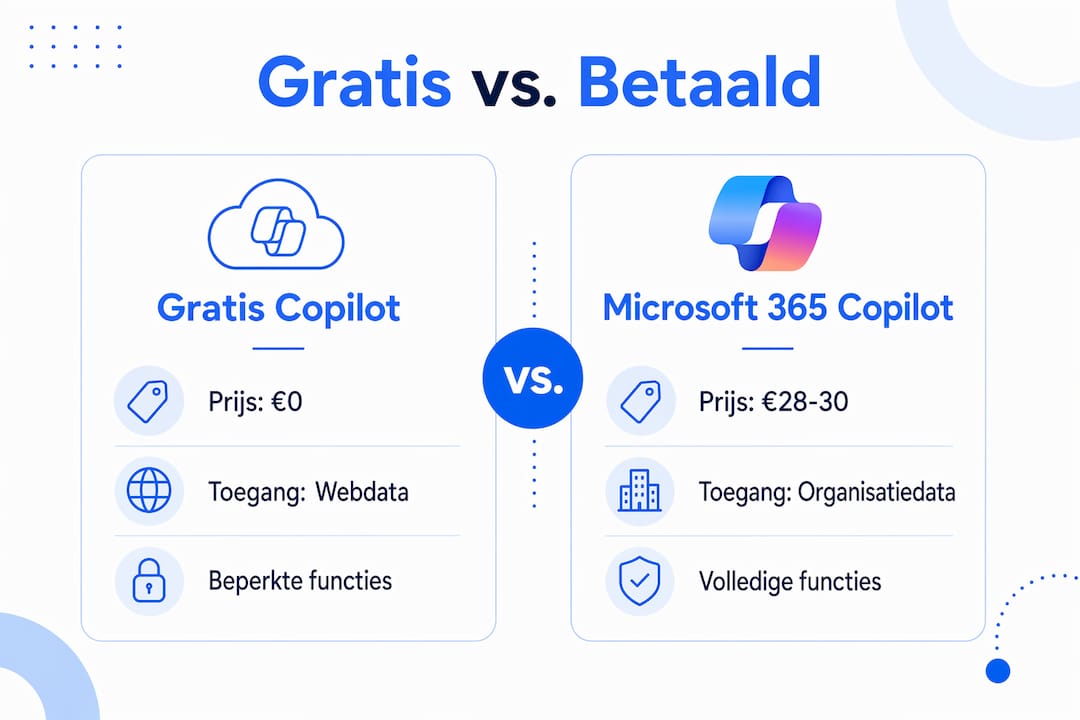
Gratis Copilot werkt uitsluitend met openbare webdata. De betaalde Microsoft 365 Copilot heeft volledige toegang tot organisatiedata via Microsoft Graph, waaronder e-mails, agenda’s en SharePoint-bestanden. Dat verschil is cruciaal: zonder toegang tot interne data geeft Copilot generieke antwoorden in plaats van contextrelevante hulp.
| Versie | Prijs per maand | Toegang tot organisatiedata | Geschikt voor |
|---|---|---|---|
| Gratis Copilot | €0 | Nee, alleen webdata | Individueel gebruik, oriëntatie |
| Copilot Pro | circa €22 | Beperkt, voor individuele gebruikers | Zelfstandigen en freelancers |
| Microsoft 365 Copilot | circa €28–30 per gebruiker | Ja, via Microsoft Graph | Teams en organisaties |
Microsoft 365 Copilot vereist een bestaand Microsoft 365-abonnement. De licentie komt daar bovenop. Voor organisaties die Copilot willen inzetten voor teamwerk en bedrijfsprocessen, is de Microsoft 365 Copilot-licentie de enige optie die echt waarde levert.
De rol van Microsoft Graph is hierbij essentieel. Graph verbindt Copilot met alle bedrijfsinformatie in een beveiligde omgeving, zodat de AI-assistent antwoorden geeft die direct aansluiten op jouw documenten en processen.
Pro-tip: Start met een pilotgroep van 10–20 medewerkers voordat je een organisatiebrede Copilot-licentie uitrolt. Zo verzamel je praktijkervaring en stuur je bij voordat de kosten oplopen.
Hoe zet je microsoft tools effectief in binnen je organisatie?
Succesvolle adoptie van Microsoft productiviteitstools vraagt meer dan een licentie kopen en installeren. De aanpak bepaalt of medewerkers de tools echt gebruiken of links laten liggen.
Volg deze stappen voor een effectieve integratie:
-
Breng je werkprocessen in kaart. Bepaal welke taken het meest tijdrovend zijn. Vergaderingen samenvatten, e-mails beantwoorden en rapportages opstellen zijn typische kandidaten voor Copilot-ondersteuning.
-
Zorg voor schone data en correcte rechten. Copilot werkt alleen goed als de onderliggende data op orde is. Controleer SharePoint-structuren en toegangsrechten voordat je de tool uitrolt.
-
Automatiseer terugkerende processen met Power Automate. Denk aan automatische notificaties bij nieuwe taken in Planner, of goedkeuringsflows voor inkoopverzoeken. No-code procesautomatisering is toegankelijk voor teams zonder technische achtergrond.
-
Organiseer taken centraal via Planner. Koppel Planner aan je Teams-kanalen zodat iedereen ziet wat er speelt. Gebruik labels en vervaldatums consequent voor overzicht.
-
Investeer in training en adoptie. Technische adoptie slaagt alleen als medewerkers weten hoe ze de tools gebruiken én begrijpen waarom. Korte, praktijkgerichte trainingen werken beter dan lange theoretische sessies.
-
Werk iteratief met Copilot-prompts. Begin met een basisvraag en verfijn de instructies stap voor stap. Gebruik ‘Draft instructions’ en koppel specifieke bestanden als bron voor betere resultaten.
Het optimaal benutten van Power Platform vereist inzicht in bedrijfsprocessen en de bereidheid om laagdrempelig te experimenteren met no-code tools. Teams die klein beginnen en itereren, boeken sneller resultaat dan teams die alles in één keer willen implementeren.
Pro-tip: Stel in Copilot altijd een specifieke context in. “Schrijf een samenvatting van dit document voor een klant zonder technische achtergrond” levert veel betere output dan “Vat dit samen.”
Beveiliging en privacy: wat moet je regelen vóór de uitrol?
Beveiliging en AVG-compliance zijn geen bijzaak bij het gebruik van Microsoft Copilot en andere tools. Ze zijn een voorwaarde voor verantwoorde inzet.
Hier zijn de belangrijkste aandachtspunten:
- Toegangsrechten in SharePoint. Implementatiefouten bij Copilot ontstaan vaak doordat SharePoint-rechten niet correct zijn ingesteld. Als een medewerker via Copilot toegang krijgt tot documenten die buiten zijn functie vallen, is dat een beveiligingsrisico.
- AVG-beleid voor AI-gebruik. Stel intern beleid op over welke data medewerkers mogen gebruiken als input voor Copilot. Persoonsgegevens van klanten of HR-data vereisen extra zorgvuldigheid.
- Beheerdersinstellingen in Microsoft 365. De IT-beheerder kan via het Microsoft 365-beheercentrum instellen welke medewerkers toegang hebben tot Copilot en welke functies actief zijn. Gebruik deze instellingen actief in plaats van alles standaard open te laten.
- Logging en monitoring. Schakel auditlogboeken in via Microsoft Purview om bij te houden hoe Copilot wordt gebruikt. Dit helpt bij compliance en bij het opsporen van ongewenst gebruik.
- Datakwaliteit als fundament. Copilot is zo goed als de data waarop het draait. Verouderde, ongestructureerde of onjuist gecategoriseerde bestanden leiden tot onjuiste of misleidende output.
“Succesvolle adoptie van Microsoft Copilot vereist niet alleen technische implementatie, maar ook streng beleid rondom databeveiliging en AVG-compliance.”
Een back-up van Microsoft 365-data is eveneens onmisbaar. Microsoft beheert de beschikbaarheid van de dienst, maar de verantwoordelijkheid voor dataherstel bij per ongeluk verwijderde bestanden ligt bij de organisatie zelf.
Wat zijn de beste tips en veelgemaakte fouten bij microsoft tools?
Praktijkervaring leert dat de meeste organisaties dezelfde fouten maken bij de inzet van Microsoft productiviteitstools. Wie deze valkuilen kent, bespaart tijd en frustratie.
Tips die direct resultaat geven:
- Gebruik de =COPILOT()-formule in Excel voor NPS-analyses en feedbackcategorisatie. Dit vervangt handmatig sorteren en bespaart uren per rapportageperiode.
- Laat Copilot in Teams vergaderingen samenvatten met actiepunten. Die actiepunten gaan automatisch naar Planner, zodat opvolging geborgd is zonder handmatig overtypen.
- Stel in Power Automate een wekelijkse statusflow in die teamleden automatisch een overzicht stuurt van openstaande Planner-taken. Dit vervangt de wekelijkse statusvergadering voor veel teams.
- Gebruik specifieke bestanden als bron bij Copilot-prompts. Koppel een specifiek rapport of document in plaats van een algemene vraag te stellen.
Veelgemaakte fouten:
- Onjuiste SharePoint-rechten negeren. Teams die Copilot uitrollen zonder de rechtenstructuur te controleren, lopen het risico dat medewerkers toegang krijgen tot vertrouwelijke informatie.
- Geen adoptieplan opstellen. Tools die zonder begeleiding worden uitgerold, worden zelden structureel gebruikt. Medewerkers vallen terug op oude gewoonten als er geen training of ondersteuning is.
- Copilot als zoekmachine behandelen. Copilot is geen Google. Het werkt het best als je het een taak geeft met context, niet als je er losse zoektermen in typt.
- Power Automate te complex opzetten. Begin met eenvoudige flows van twee of drie stappen. Complexe flows met veel condities zijn moeilijk te onderhouden en foutgevoelig.
Pro-tip: Maak een interne bibliotheek van effectieve Copilot-prompts. Deel die via een SharePoint-pagina zodat het hele team profiteert van elkaars ervaringen.
Belangrijkste inzichten
Microsoft productiviteitstools leveren alleen structurele tijdwinst als datakwaliteit, toegangsrechten en medewerkerstraining vóór de uitrol op orde zijn.
| Punt | Details |
|---|---|
| Copilot vereist de juiste licentie | Microsoft 365 Copilot kost circa €28–30 per gebruiker per maand en geeft toegang tot organisatiedata via Microsoft Graph. |
| Datakwaliteit bepaalt de output | Onjuiste SharePoint-rechten en ongestructureerde data leiden direct tot foute of misleidende Copilot-resultaten. |
| Power Platform automatiseert zonder code | Power Apps, Power Automate, Power BI en Virtual Agents stellen teams in staat processen te automatiseren zonder ontwikkelaars. |
| Adoptie vraagt training én beleid | Technische implementatie slaagt alleen als medewerkers getraind zijn en er AVG-beleid voor AI-gebruik is vastgesteld. |
| Iteratief prompten geeft de meeste winst | Specifieke prompts met gekoppelde bestanden en duidelijke context leveren aanzienlijk betere resultaten dan algemene vragen. |
Wat ik heb geleerd van organisaties die copilot écht gebruiken
Na jaren werken met organisaties die Microsoft tools implementeren, valt me één ding steeds op: de technologie is zelden het probleem. De uitdaging zit in de voorbereiding.
Ik zie regelmatig teams die enthousiast starten met Copilot, maar na twee weken afhaken. Niet omdat de tool slecht is, maar omdat de data een puinhoop is. SharePoint-mappen vol verouderde documenten, rechten die nooit zijn opgeschoond, bestanden zonder duidelijke naamgeving. Copilot spiegelt die chaos terug in zijn antwoorden. Dan is de conclusie snel: “het werkt niet.” Terwijl het probleem al jaren in de organisatie zat.
Wat ik ook zie, is dat de teams die wél succesvol zijn, klein beginnen. Eén afdeling, één use case, één duidelijk doel. Ze meten de tijdwinst, delen de resultaten intern en bouwen van daaruit verder. Dat is geen toeval. Dat is een bewuste keuze om technologie te koppelen aan mensen en processen in plaats van het er bovenop te gooien.
De integratie van AI-assistenten zoals Copilot verandert hoe teams samenwerken. Maar die verandering vraagt begeleiding. Organisaties die investeren in een adoptieplan zien structureel hogere betrokkenheid en gebruik dan organisaties die de tool simpelweg beschikbaar stellen.
Mijn advies: begin met de data. Ruim SharePoint op, stel rechten correct in en formuleer intern beleid over AI-gebruik. Daarna pas de licenties. Die volgorde maakt het verschil tussen een tool die stof verzamelt en een tool die elke dag tijd bespaart.
— Fred
Aan de slag met microsoft tools? Itym helpt je verder
Wil je Microsoft productiviteitstools écht laten werken binnen jouw organisatie? Dan is praktijkgerichte begeleiding geen luxe maar een versneller.
Itym biedt Microsoft trainingen die direct aansluiten op de werkpraktijk van jouw team. Van Copilot-adoptie tot Power Platform en Teams-integraties: de trainingen zijn gericht op toepassing, niet op theorie. Daarnaast ondersteunt Itym organisaties met consulting en adoptie begeleiding, zodat implementaties slagen en medewerkers de tools structureel gebruiken. Of je nu net begint met Microsoft 365 of een bestaande omgeving wilt verbeteren, Itym denkt mee van strategie tot uitvoering.
Veelgestelde vragen
Wat zijn microsoft productiviteitstools precies?
Microsoft productiviteitstools zijn softwareoplossingen binnen Microsoft 365 die teams helpen efficiënter te werken. Voorbeelden zijn Copilot, Power Platform, Teams, Planner en To Do.
Wat is het verschil tussen gratis copilot en microsoft 365 copilot?
Gratis Copilot werkt alleen met webdata. Microsoft 365 Copilot heeft via Microsoft Graph toegang tot interne organisatiedata zoals e-mails, agenda’s en SharePoint-bestanden, en kost circa €28–30 per gebruiker per maand.
Hoe begin je met power automate als niet-technische gebruiker?
Start met een eenvoudige flow van twee stappen, zoals een automatische melding bij een nieuwe Planner-taak. Power Automate biedt kant-en-klare sjablonen waarmee je zonder programmeerkennis direct aan de slag kunt.
Waarom is datakwaliteit zo belangrijk voor copilot?
Copilot baseert zijn antwoorden op de data in jouw Microsoft 365-omgeving. Verouderde bestanden of onjuiste SharePoint-rechten leiden direct tot foute of onvolledige output.
Hoe zorg je voor avg-compliance bij het gebruik van copilot?
Stel intern beleid op over welke data medewerkers als input mogen gebruiken, schakel auditlogboeken in via Microsoft Purview en controleer toegangsrechten in SharePoint voordat je Copilot uitrolt.