Gebruikersbeheer school Microsoft: praktische gids 2026
Geplaatst op June 19Gebruikersbeheer in Microsoft voor scholen is het proces waarbij IT-beheerders en docenten gebruikersaccounts, rollen en toegangsrechten centraal beheren via tools zoals het Microsoft 365-beheercentrum en het Microsoft Entra-beheercentrum. Beide platformen vormen samen de kern van identiteits- en toegangsbeheer binnen onderwijsinstellingen. Wie dit proces goed inricht, voorkomt beveiligingsincidenten, bespaart beheertijd en geeft elke gebruiker precies de toegang die bij zijn of haar rol past. Deze gids legt uit hoe dat werkt in de praktijk, welke rollen er beschikbaar zijn en hoe je accounts voor leerlingen en docenten effectief beheert.
Hoe werkt gebruikersbeheer school Microsoft via het 365-beheercentrum?
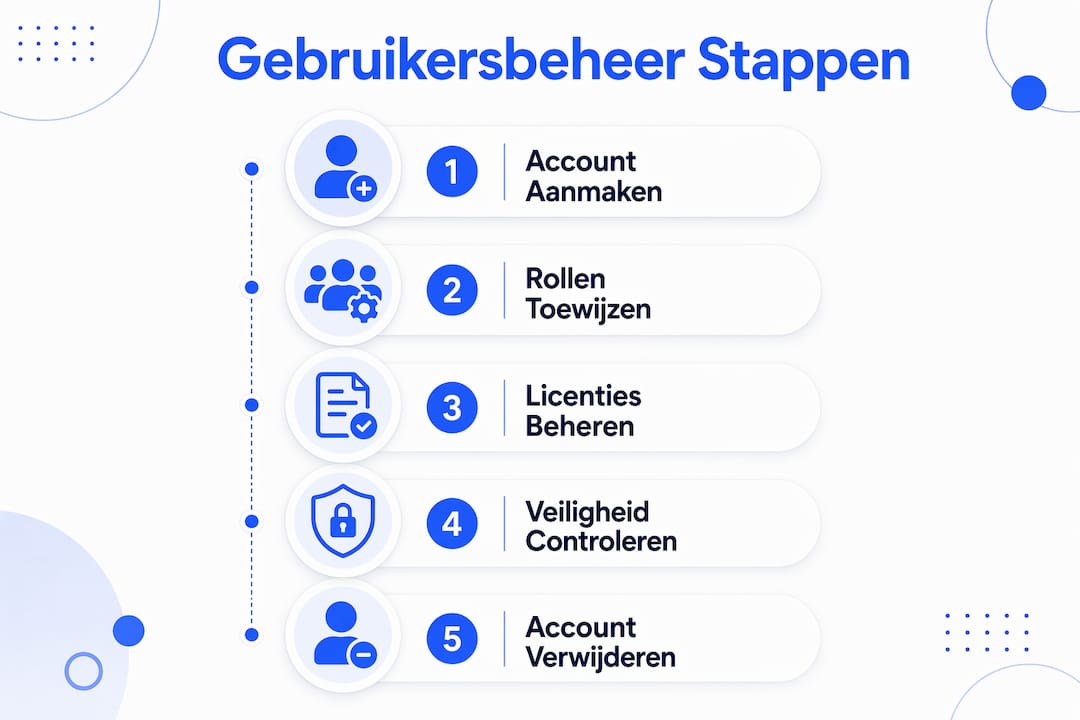
Het Microsoft 365-beheercentrum is het centrale startpunt voor het beheer van gebruikers, licenties en groepen binnen een schoolomgeving. Beheerders voeren hier alle basistaken uit: accounts aanmaken, verwijderen, wachtwoorden resetten en licenties toewijzen. De webinterface is toegankelijk zonder extra software en werkt op elk apparaat met een browser.
Een belangrijk voordeel voor scholen is de ingebouwde veiligheidsmarge bij het verwijderen van accounts. Verwijderde accounts zijn 30 dagen herstelbaar, wat betekent dat een per ongeluk verwijderd leerlingaccount geen permanent probleem hoeft te zijn. Na die termijn verdwijnt het account definitief, inclusief alle bijbehorende data.
Wat kun je beheren via het Microsoft 365-beheercentrum?
De beheertaken die je via het Microsoft 365 Admin Center uitvoert, zijn breed:
- Gebruikers toevoegen en verwijderen: Accounts aanmaken voor nieuwe leerlingen of medewerkers, en verlopen accounts deactiveren aan het einde van een schooljaar.
- Licentiebeheer: Toewijzen van Microsoft 365 Education-licenties aan specifieke gebruikers of groepen, zodat leerlingen alleen toegang krijgen tot de apps die ze nodig hebben.
- Wachtwoordbeheer: Wachtwoorden resetten voor leerlingen die zijn buitengesloten, met de mogelijkheid om tijdelijke wachtwoorden in te stellen.
- Groepsbeheer: Aanmaken van klassen of afdelingsgroepen die direct koppelen aan Microsoft Teams-omgevingen.
- Toegang tot Microsoft-apps: Beheren welke apps beschikbaar zijn per gebruiker of groep, van Microsoft Teams tot SharePoint.
De geregistreerde koper van een Microsoft-abonnement is standaard de primaire beheerder binnen de schoolomgeving. Binnen scholen is dit vaak een IT-team of een externe consultant. Het is verstandig om dit expliciet vast te leggen, want onduidelijkheid over wie beheerder is, leidt in de praktijk tot vertraging bij urgente beheertaken.
Pro-tip: Maak aan het begin van elk schooljaar een vaste procedure voor het aanmaken en verwijderen van accounts. Koppel dit aan de leerlingenadministratie zodat accounts automatisch worden aangemaakt bij inschrijving en gedeactiveerd bij uitschrijving.
Wat is het Microsoft Entra-beheercentrum en hoe ondersteunt het scholen?
Het Microsoft Entra-beheercentrum is de opvolger van Azure Active Directory en biedt geavanceerde functies voor identiteits- en toegangsbeheer. Waar het Microsoft 365-beheercentrum de dagelijkse beheertaken afhandelt, richt Entra zich op beleid, beveiliging en roltoewijzing op een dieper niveau. Voor scholen met honderden of duizenden gebruikers is dit onderscheid cruciaal.
Vier kernfuncties van Microsoft Entra voor scholen
- Voorwaardelijke toegang: Toegangsbeleid instellen op basis van gebruiker, apparaat en locatie. Een leerling die inlogt vanaf een onbekend apparaat buiten schooltijd kan automatisch worden geblokkeerd of gevraagd worden om extra verificatie.
- Selfservice wachtwoordherstel: Selfservice wachtwoordherstel vermindert de beheerlast aanzienlijk. Leerlingen en medewerkers lossen wachtwoordproblemen zelf op zonder tussenkomst van de helpdesk.
- Identiteitsbeveiliging: Automatische detectie van verdachte aanmeldingen, zoals meerdere mislukte pogingen of aanmeldingen vanuit ongebruikelijke locaties.
- Roltoewijzing per werkbelasting: Beheerders krijgen alleen toegang tot de systemen die ze beheren, niet tot de volledige Microsoft-omgeving.
Het least privilege-principe is de kern van veilig rollenbeheer in Entra. Dit betekent dat een Teams-beheerder alleen toegang heeft tot Teams-instellingen, niet tot financiële data of HR-systemen. Voor scholen is dit bijzonder relevant omdat meerdere medewerkers beheertaken uitvoeren zonder dat zij volledige beheerdersrechten nodig hebben.
Voorwaardelijke toegang kan worden geconfigureerd op basis van drie variabelen: de identiteit van de gebruiker, het apparaat waarmee wordt ingelogd en de locatie van de aanmelding. Dit geeft scholen de mogelijkheid om strenge beveiligingsregels in te stellen voor gevoelige systemen, terwijl gewone gebruikers weinig hinder ondervinden.
Pro-tip: Activeer selfservice wachtwoordherstel voor alle medewerkers en leerlingen via Microsoft Entra. Dit verlaagt het aantal helpdeskmeldingen direct en geeft gebruikers meer zelfstandigheid.
Welke gebruikersrollen zijn belangrijk voor scholen en hoe wijs je ze toe?
Gebruikersrollen in Microsoft 365 bepalen wat iemand mag zien en doen binnen de schoolomgeving. Het onderscheid tussen een gewone gebruiker en een beheerder is groot, maar ook binnen de beheerdersrollen bestaan grote verschillen. De juiste rolverdeling voorkomt dat medewerkers per ongeluk kritieke instellingen wijzigen.
Overzicht van de belangrijkste rollen
| Rol | Bevoegdheden | Geschikt voor |
|---|---|---|
| Globale beheerder | Volledige toegang tot alle Microsoft 365-diensten | Hoofd-IT-beheerder |
| Teams-beheerder | Volledig beheer van Microsoft Teams-service | Teams-coördinator of IT-medewerker |
| Teams Communications Administrator | Beheer van bellen, vergaderingen en conferenties | Telecom- of AV-verantwoordelijke |
| Gebruikersbeheerder | Aanmaken en beheren van gebruikersaccounts | Helpdesk of administratief medewerker |
| Standaard gebruiker | Toegang tot toegewezen apps en bestanden | Leerling of docent |
Het Microsoft Entra-beheercentrum biedt specifieke beheerdersrollen voor afzonderlijke werkbelastingen, zoals de Teams Administrator en de Teams Telephony Administrator. Deze rollen geven gedelegeerd beheer zonder dat de betrokken medewerker globale beheerdersrechten nodig heeft.
Best practices voor roltoewijzing in scholen
Roltoewijzing werkt het beste als je een duidelijke structuur hanteert. Wijs de rol van globale beheerder toe aan maximaal twee personen binnen de school, zodat er altijd een back-up is maar de rechten beperkt blijven. Gebruik voor dagelijkse taken altijd een specifiekere rol in plaats van globale beheerdersrechten.
- Documenteer elke roltoewijzing in een centraal overzicht, inclusief de reden voor de toewijzing.
- Controleer roltoewijzingen minimaal één keer per schooljaar en verwijder rollen van medewerkers die van functie zijn veranderd.
- Gebruik beveiligingsgroepen om rollen toe te wijzen aan meerdere gebruikers tegelijk in plaats van individueel.
- Geef docenten nooit beheerdersrollen tenzij zij ook daadwerkelijk beheertaken uitvoeren.
Microsoft raadt aan om roltoewijzing strikt te beperken tot wat beheerders nodig hebben. Elke extra bevoegdheid vergroot het aanvalsoppervlak bij een beveiligingsincident.
Hoe beheer je leerling- en docentaccounts effectief?
Leerlingaccounts en docentaccounts hebben fundamenteel verschillende vereisten. Een docentaccount heeft toegang tot klasbeheer, cijferregistratie en communicatietools. Een leerlingaccount is beperkter van opzet en heeft doorgaans geen toegang tot beheerfuncties of gevoelige schooldata.

Kenmerken van leerlingaccounts versus docentaccounts
Leerlingaccounts in Microsoft 365 Education worden standaard geconfigureerd met beperkte rechten. Ze hebben toegang tot Microsoft Teams voor onderwijs, OneNote en de Office-apps die de school beschikbaar stelt. Externe communicatie, zoals het versturen van e-mail naar adressen buiten de schooldomeinen, kan worden geblokkeerd via het beheercentrum.
Docentaccounts hebben bredere toegang. Zij kunnen klassen aanmaken in Microsoft Teams, opdrachten instellen en leerlingvoortgang bekijken. Sommige docenten krijgen ook beperkte beheerdersrechten, bijvoorbeeld om wachtwoorden van leerlingen in hun klas te resetten. Dit is een praktische keuze die de druk op de centrale IT-afdeling verlaagt.
Automatisering via Microsoft School Data Sync
Handmatig accounts aanmaken voor honderden leerlingen aan het begin van een schooljaar is tijdrovend en foutgevoelig. Microsoft School Data Sync koppelt de schooladministratie direct aan Microsoft 365, zodat accounts automatisch worden aangemaakt, bijgewerkt en verwijderd op basis van de leerlingenadministratie. Dit bespaart uren handmatig werk en voorkomt dat oud-leerlingen nog actieve accounts hebben.
De synchronisatie werkt op basis van CSV-bestanden of een directe koppeling met het leerlingvolgsysteem van de school. Wijzigingen in de leerlingenadministratie, zoals een klas die van groep wisselt, worden automatisch doorgevoerd in Microsoft Teams en andere Microsoft-diensten.
Praktische tips voor wachtwoordbeheer en herstel
- Stel een wachtwoordbeleid in dat vereist dat leerlingen hun wachtwoord bij de eerste aanmelding wijzigen.
- Activeer meervoudige verificatie voor alle docentaccounts. Voor leerlingaccounts is dit afhankelijk van de leeftijdsgroep en de schoolrichtlijnen.
- Gebruik de selfservice wachtwoordherstelfunctie van Microsoft Entra voor medewerkers, zodat zij zelf hun wachtwoord kunnen resetten zonder de helpdesk te bellen.
- Stel een duidelijke procedure in voor het melden van verloren of gestolen inloggegevens, inclusief de stappen die de IT-beheerder moet nemen.
- Controleer regelmatig of inactieve accounts zijn gedeactiveerd. Een oud-leerling met een actief account vormt een beveiligingsrisico.
Voor licentiebeheer in het onderwijs is het verstandig om licenties te koppelen aan groepen in plaats van aan individuele gebruikers. Zo krijgt elke nieuwe leerling automatisch de juiste licentie zodra hij of zij aan de juiste groep wordt toegevoegd.
Belangrijkste inzichten
Effectief gebruikersbeheer in Microsoft voor scholen vereist een combinatie van het Microsoft 365-beheercentrum voor dagelijkse taken, Microsoft Entra voor identiteitsbeveiliging en roltoewijzing, en automatisering via School Data Sync voor schaalbaar accountbeheer.
| Punt | Details |
|---|---|
| Centraal beheer via Microsoft 365 | Gebruik het Microsoft 365-beheercentrum als startpunt voor alle dagelijkse gebruikers- en licentietaken. |
| Hersteltermijn van 30 dagen | Verwijderde accounts zijn 30 dagen herstelbaar, wat fouten bij accountbeheer opvangbaar maakt. |
| Least privilege voor veiligheid | Wijs alleen de minimaal benodigde rol toe aan elke beheerder om het beveiligingsrisico te beperken. |
| Automatisering via School Data Sync | Koppel de leerlingenadministratie aan Microsoft 365 voor automatisch accountbeheer zonder handmatig werk. |
| Selfservice verlaagt beheerlast | Selfservice wachtwoordherstel via Microsoft Entra vermindert het aantal helpdeskmeldingen direct. |
Wat ik na jaren Microsoft-beheer in scholen heb geleerd
Na jarenlang werken met scholen aan Microsoft-implementaties valt één patroon steeds op: de techniek is zelden het probleem. Het echte knelpunt zit in de organisatie eromheen. Scholen starten met een goed ingericht Microsoft 365-omgeving, maar na een jaar zijn er tientallen accounts van oud-leerlingen nog actief, heeft de vervanger van de IT-beheerder globale beheerdersrechten gekregen “voor de zekerheid”, en weet niemand meer precies wie waartoe toegang heeft.
De oplossing is niet ingewikkeld, maar vereist discipline. Een jaarlijkse audit van rollen en accounts is geen luxe, het is onderhoud. Vergelijk het met het bijhouden van de sleutels van een schoolgebouw: je geeft ook niet iedereen een hoofdsleutel.
Wat ik ook regelmatig zie, is dat scholen de selfservice-mogelijkheden van Microsoft Entra onderbenutten. Wachtwoordherstel via de helpdesk kost gemiddeld meer tijd dan mensen denken. Selfservice lost dit op zonder extra kosten, maar vraagt wel om een eenmalige configuratie en communicatie naar gebruikers.
Tot slot: de keuze voor de juiste beheerdersrol is geen technische beslissing, het is een organisatorische. Wie is verantwoordelijk voor Teams? Wie beheert de leerlingaccounts? Leg dit vast voordat je begint met inrichten, niet erna. Scholen die dit goed regelen, hebben minder storingen, minder beveiligingsincidenten en een IT-beheerder die niet continu brandjes blust.
— Fred
Microsoft gebruikersbeheer voor scholen: zo helpt Itym
Itym begeleidt scholen bij het inrichten en optimaliseren van Microsoft 365-omgevingen, van de eerste configuratie tot de dagelijkse beheerpraktijk. Of je nu voor het eerst een Microsoft-omgeving opzet of een bestaande omgeving wilt verbeteren, Itym biedt praktijkgerichte trainingen en consultancy die direct toepasbaar zijn.
De Microsoft-trainingen van Itym zijn specifiek gericht op IT-beheerders en docenten die werken met Microsoft 365 in onderwijsomgevingen. Van gebruikersbeheer tot Teams-configuratie: de trainingen sluiten aan op de dagelijkse praktijk van jouw school. Wil je liever persoonlijk advies over jouw specifieke situatie? Het consulting en adoptie traject van Itym biedt begeleiding op maat, van analyse tot implementatie.
Veelgestelde vragen
Wat is het Microsoft 365-beheercentrum voor scholen?
Het Microsoft 365-beheercentrum is de centrale webomgeving waar IT-beheerders gebruikersaccounts, licenties en groepen beheren. Verwijderde accounts zijn tot 30 dagen na verwijdering herstelbaar.
Wat is het verschil tussen Microsoft 365-beheercentrum en Microsoft Entra?
Het Microsoft 365-beheercentrum beheert dagelijkse taken zoals accounts en licenties. Microsoft Entra richt zich op identiteitsbeveiliging, voorwaardelijke toegang en roltoewijzing op beleidsniveau.
Hoe wijs ik gebruikersrollen toe in Microsoft 365?
Rollen wijs je toe via het Microsoft Entra-beheercentrum of het Microsoft 365-beheercentrum. Gebruik altijd de meest specifieke rol die past bij de taken van de beheerder, conform het least privilege-principe.
Hoe automatiseer ik accountbeheer voor leerlingen?
Microsoft School Data Sync koppelt de leerlingenadministratie aan Microsoft 365 en maakt automatisch accounts aan, bij en verwijdert ze op basis van inschrijvingsdata.
Welke licenties heeft een school nodig voor Microsoft 365?
Microsoft biedt specifieke educatielicenties voor scholen aan, waaronder gratis basislicenties voor leerlingen en betaalde opties voor medewerkers met uitgebreidere functionaliteit.