Microsoft 365 werkplek inrichten: praktische gids 2026
Geplaatst op June 21Een Microsoft 365 werkplek inrichten is het proces van het centraal configureren van digitale werkmiddelen zoals Teams, SharePoint en OneDrive zodat medewerkers effectief samenwerken, data veilig staat en productiviteit meetbaar stijgt. Dit proces heet in de praktijk ook wel modern werkplekbeheer. Organisaties die dit goed aanpakken, zien minder e-mailverkeer, geen versiebeheerproblemen meer en een sterkere beveiliging van bedrijfsdata. De sleutel zit niet alleen in techniek, maar ook in een doordachte aanpak van licenties, beveiliging en gebruikersadoptie. Deze gids geeft je een concreet stappenplan om dat te realiseren.
Hoe richt je een Microsoft 365 werkplek in?
Een goed ingerichte werkplek zorgt ervoor dat medewerkers tegelijkertijd in dezelfde documenten werken, wat mailwisselingen vermindert en versiebeheerproblemen voorkomt. Dat klinkt eenvoudig, maar de praktijk vraagt om voorbereiding. Voordat je ook maar één instelling aanpast, moet je weten welke licenties je nodig hebt, wie toegang krijgt tot wat, en welke beveiligingseisen gelden.

Modern werkplekbeheer is meer dan een IT-project. Het is een organisatorische transformatie die samenwerking en gebruiksgemak centraal stelt. Dat betekent dat IT, HR en management samen optrekken bij de inrichting.
Welke licenties en abonnementen heb je nodig?
Microsoft 365 kent meerdere abonnementsvormen. De meest gebruikte voor bedrijven zijn Microsoft 365 Business Basic, Business Standard en Business Premium. Het verschil zit in de beschikbare apps, opslagruimte en beveiligingsfuncties.
| Abonnement | Kernfuncties | Geschikt voor |
|---|---|---|
| Business Basic | Teams, SharePoint, OneDrive, webapps | Kleine teams, lichte gebruikers |
| Business Standard | Volledige Office-apps, Teams, SharePoint | Middelgrote organisaties |
| Business Premium | Alles van Standard plus Intune en Entra ID P1 | Organisaties met strenge beveiligingseisen |
De keuze voor het juiste abonnement heeft direct effect op kosten en mogelijkheden. Controleer bij elke licentie welke functies je werkelijk gebruikt. Ongebruikte licenties zijn verspild geld.
Pro-tip: Voer een licentie-audit uit voordat je begint. Veel organisaties betalen voor Business Premium terwijl een deel van de medewerkers alleen e-mail en Teams gebruikt. Pas licenties aan op gebruikersprofielen en bespaar zo structureel op kosten.
De benodigde infrastructuur omvat ook toegangsbeheer. Microsoft Entra ID, voorheen Azure Active Directory, regelt wie toegang krijgt tot welke applicaties. Zonder een goed geconfigureerde Entra ID-omgeving heb je geen grip op rollen, rechten en beveiliging.
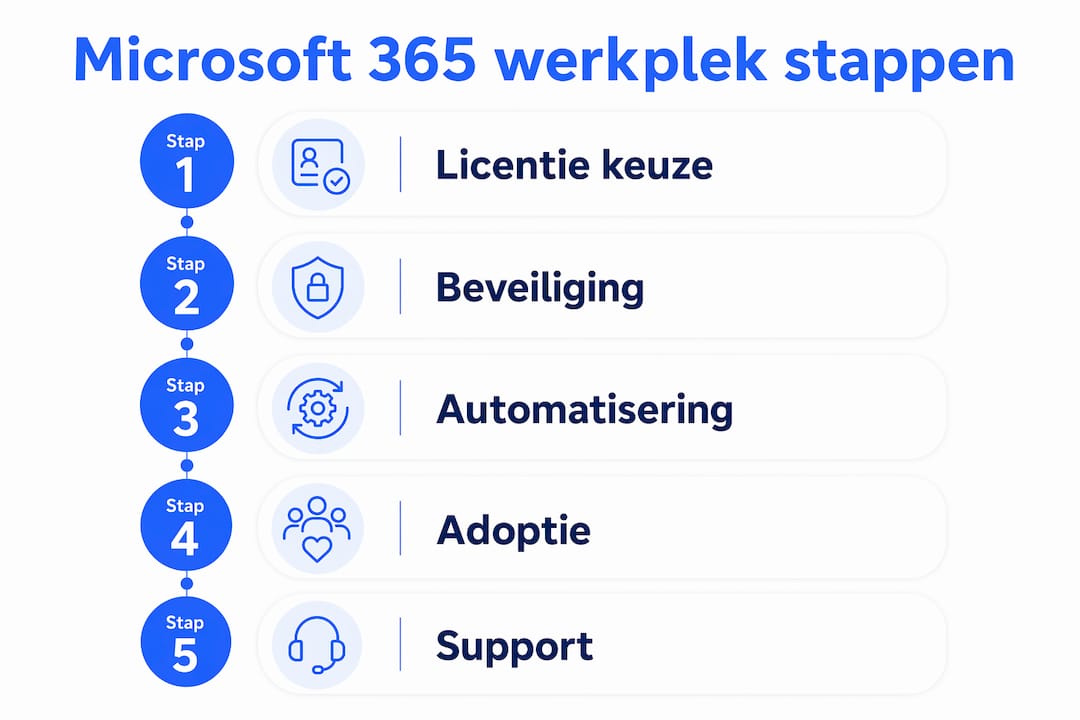
Stap voor stap een efficiënte werkplek opzetten
Een gestructureerde aanpak voorkomt dat je later terug moet. Werk de volgende stappen in volgorde af.
- Stel Microsoft Entra ID in. Maak gebruikersaccounts aan, wijs rollen toe en configureer groepen. Dit vormt de basis voor alle andere instellingen.
- Configureer Teams als communicatiehub. Teams integreert chat, videovergaderingen en bestandsdeling in één omgeving. Maak teamkanalen aan per afdeling of project en stel meldingsinstellingen in.
- Richt SharePoint-sites in voor documentbeheer. SharePoint regelt versiebeheer en toegangscontrole centraal en maakt samenwerking aan documenten overzichtelijk. Maak per afdeling een teamsite aan en koppel deze aan het bijbehorende Teams-kanaal.
- Integreer OneDrive voor persoonlijk gebruik. OneDrive is de persoonlijke opslaglocatie van elke medewerker. Synchroniseer lokale mappen met OneDrive zodat bestanden altijd beschikbaar zijn, ook offline.
- Activeer Planner en To Do voor taakbeheer. Planner werkt goed voor teamtaken en projectoverzichten. To Do is ideaal voor persoonlijke takenlijsten. Beide apps zijn direct beschikbaar binnen Teams.
- Stel beveiligingsinstellingen in. Activeer Multi-Factor Authenticatie (MFA), configureer Data Loss Prevention (DLP) en wijs toegangsrollen toe op basis van het principe van minimale rechten.
Automatisering als versneller
Power Automate versnelt workflows door repetitieve taken te automatiseren. Denk aan het automatisch archiveren van documenten in SharePoint na goedkeuring, of het sturen van een Teams-melding wanneer een taak in Planner wordt afgerond.
Pro-tip: Begin met één eenvoudige automatisering, zoals een goedkeuringsflow voor documenten in SharePoint. Zodra medewerkers de meerwaarde zien, groeit de bereidheid om meer processen te automatiseren.
Hieronder een overzicht van de kerntools en hun primaire functie binnen de werkplek:
| Tool | Primaire functie | Koppeling met andere apps |
|---|---|---|
| Teams | Communicatie en vergaderen | SharePoint, Planner, OneDrive |
| SharePoint | Documentbeheer en teamsites | Teams, OneDrive |
| OneDrive | Persoonlijke opslag en synchronisatie | SharePoint, Teams |
| Planner | Projecttaken en overzichten | Teams, To Do |
| Power Automate | Workflowautomatisering | Alle Microsoft 365 apps |
Welke beveiligingsmaatregelen zijn onmisbaar?
Beveiliging is geen optie, het is een basisvereiste. Een slecht beveiligde Microsoft 365-omgeving is een open deur voor datalekken en ransomware-aanvallen.
De belangrijkste maatregelen op een rij:
- MFA verplichten voor alle gebruikers. MFA beschermt bedrijfsdata tegen externe dreigingen, ook als een wachtwoord uitlekt. Activeer dit via het Microsoft 365 beheercentrum of via Entra ID.
- Data Loss Prevention (DLP) instellen. DLP-beleid voorkomt dat gevoelige informatie, zoals BSN-nummers of financiële gegevens, per ongeluk wordt gedeeld via e-mail of Teams.
- Mobiel apparaatbeheer (MDM) activeren. Via Microsoft Intune beheer je apparaten die toegang hebben tot bedrijfsdata. Dit is onmisbaar bij een BYOD-beleid (Bring Your Own Device).
- Toegangsrollen toewijzen op basis van minimale rechten. Geef medewerkers alleen toegang tot wat ze nodig hebben voor hun werk. Dit beperkt de schade bij een beveiligingsincident.
- Back-ups inrichten. Microsoft slaat data op in de cloud, maar dat is geen volledige back-upoplossing. Gebruik aanvullende back-uptools van derden of native Microsoft-opties om dataverlies te voorkomen.
Veel organisaties gaan ervan uit dat Microsoft 365 automatisch alles back-upt. Dat is een misverstand. Microsoft beschermt de infrastructuur, maar de verantwoordelijkheid voor dataherstel ligt bij de organisatie zelf.
Pro-tip: Gebruik de Secure Score in het Microsoft 365 Defender-portaal. Deze score laat zien hoe veilig jouw omgeving is en geeft concrete aanbevelingen om de beveiliging te verbeteren, gerangschikt op impact.
Microsoft Entra ID regelt identiteits- en toegangsbeheer en biedt ook geavanceerde bedreigingsbeveiliging. Configureer Conditional Access-beleid om toegang te weigeren bij verdachte aanmeldingen, zoals een login vanuit een onbekend land.
Hoe zorg je voor adoptie van de Microsoft 365 werkplek?
Een technisch perfect ingerichte werkplek levert niets op als medewerkers er niet mee werken. Organisaties die gestructureerde adoptieprogramma’s implementeren zien minder weerstand en betere productiviteit. Adoptie vraagt om een bewuste aanpak, geen eenmalige training.
Effectieve adoptie rust op vier pijlers:
- Communicatie vooraf. Informeer medewerkers ruim voor de livegang over wat er verandert, waarom en wat het voor hen betekent. Onzekerheid is de grootste rem op adoptie.
- Key users aanwijzen. Selecteer per afdeling een of twee enthousiaste medewerkers als ambassadeur. Zij beantwoorden vragen van collega’s en signaleren knelpunten vroeg.
- Gerichte training organiseren. Generieke trainingen werken minder goed dan trainingen die aansluiten op de dagelijkse werkzaamheden. Een medewerker in de financiële administratie heeft andere behoeften dan iemand op de werkvloer. Microsoft learning paths bieden gestructureerde leerpaden per rol en niveau.
- Continu verbeteren. Adoptie stopt niet bij de livegang. Verzamel feedback, monitor het gebruik via de Microsoft 365 gebruiksrapporten en pas trainingen aan waar nodig.
Pro-tip: Koppel Teams-kanalen aan concrete werkprocessen. Als medewerkers Teams gebruiken voor iets wat ze al deden, zoals projectoverleg of documentdeling, voelt de overstap als een verbetering in plaats van een verplichting.
Veelvoorkomende adoptiefouten zijn: te weinig tijd voor training, geen interne support na de livegang en het negeren van feedback van gebruikers. Organisaties die deze fouten vermijden, zien een snellere en duurzamere adoptie. Gebruik van Microsoft learning paths en key user ondersteuning stimuleert betrokkenheid en effectiviteit op de lange termijn.
Belangrijkste inzichten
Een succesvolle Microsoft 365 werkplek vereist de juiste licenties, een gelaagde beveiligingsaanpak en een doordacht adoptieplan om productiviteit en samenwerking duurzaam te verbeteren.
| Punt | Details |
|---|---|
| Licenties afstemmen op gebruik | Kies abonnementen op basis van gebruikersprofielen om kosten te beheersen en functies te matchen. |
| Beveiliging als fundament | Activeer MFA, DLP en Intune voordat medewerkers de werkplek in gebruik nemen. |
| Tools koppelen voor meer effect | Verbind Teams, SharePoint en Planner zodat communicatie en documentbeheer in één omgeving samenkomen. |
| Adoptie vraagt om structuur | Wijs key users aan, organiseer gerichte training en monitor gebruik na de livegang. |
| Back-up is eigen verantwoordelijkheid | Microsoft beheert de infrastructuur, maar dataherstel valt onder de verantwoordelijkheid van de organisatie. |
Wat ik na jaren Microsoft 365-implementaties heb geleerd
Na het begeleiden van tientallen organisaties bij het inrichten van hun Microsoft 365-omgeving, valt mij steeds hetzelfde op: de techniek is zelden het probleem. De meeste implementaties mislukken niet door een verkeerde Teams-instelling of een ontbrekende SharePoint-site. Ze mislukken omdat de menselijke kant wordt onderschat.
Organisaties investeren weken in de technische inrichting en reserveren twee uur voor training. Dat is de verkeerde verhouding. Een medewerker die niet begrijpt waarom hij OneDrive gebruikt in plaats van een gedeelde schijf, valt terug op het oude gedrag. Elke keer. Zonder uitzondering.
Wat ik ook zie: beveiligingsinstellingen worden uitgesteld omdat ze “de gebruikerservaring bemoeilijken.” MFA wordt niet verplicht gesteld omdat medewerkers klagen. DLP-beleid wordt te ruim ingesteld om discussies te vermijden. Dit zijn de beslissingen die organisaties later duur komen te staan, bij een datalek of een ransomware-aanval.
De beste implementaties die ik heb gezien, hadden één ding gemeen: een opdrachtgever die begreep dat dit een organisatieverandering is, geen IT-project. Die bereid was tijd te investeren in communicatie, training en nazorg. De techniek volgde vanzelf.
Mijn advies: begin klein, maar begin goed. Richt één afdeling volledig in, inclusief beveiliging en training, en gebruik die ervaring als blauwdruk voor de rest van de organisatie. Dat levert meer op dan een grote uitrol waarbij alles tegelijk halfslachtig wordt ingericht.
— Fred
Itym helpt jouw organisatie verder met Microsoft 365
Een Microsoft 365 werkplek goed inrichten vraagt om meer dan technische kennis. Het vraagt om ervaring met adoptie, beveiliging en de specifieke processen van jouw organisatie. Itym begeleidt organisaties van A tot Z: van de eerste licentiekeuze tot de training van medewerkers en de nazorg na de livegang.
Of je nu net begint met Microsoft 365 of een bestaande omgeving wilt verbeteren, Itym heeft de expertise om het verschil te maken. Bekijk het aanbod van Microsoft trainingen bij Itym of lees meer over consulting en adoptie begeleiding voor organisaties die een volgende stap willen zetten.
Veelgestelde vragen
Wat is het verschil tussen Teams en SharePoint?
Teams is het communicatieplatform voor chat, vergaderingen en samenwerking. SharePoint is het documentbeheersysteem voor gedeelde bestanden en teamsites. De twee zijn gekoppeld: elk Teams-kanaal heeft een eigen SharePoint-bibliotheek op de achtergrond.
Hoe lang duurt het inrichten van een Microsoft 365 werkplek?
De technische basisinrichting voor een middelgrote organisatie duurt doorgaans enkele weken. De volledige adoptie, inclusief training en nazorg, loopt over meerdere maanden. De doorlooptijd hangt af van de omvang van de organisatie en de complexiteit van de processen.
Is MFA verplicht binnen Microsoft 365?
MFA is niet standaard verplicht, maar Microsoft raadt het sterk aan en activeert het steeds vaker automatisch voor nieuwe tenants. Organisaties met een Business Premium-licentie kunnen MFA afdwingen via Conditional Access-beleid in Microsoft Entra ID.
Wat is de rol van Power Automate bij de werkplek?
Power Automate automatiseert terugkerende taken binnen Microsoft 365, zoals goedkeuringsflows, meldingen en documentarchivering. Dit vermindert handmatig werk en verhoogt de consistentie van processen binnen Teams en SharePoint.
Hoe organiseer ik training voor medewerkers?
De meest effectieve aanpak combineert rolgerichte training met praktijkopdrachten die aansluiten op de dagelijkse werkzaamheden. Microsoft learning paths bieden gestructureerde leerpaden per niveau. Aanvullende begeleiding door een gespecialiseerde partner zoals Itym versnelt de adoptie aanzienlijk.